

Muy a menudo podemos estar teniendo problemas con nuestro equipo Windows, sea directamente por el propio sistema operativo o por aplicaciones que a veces de pronto nos pueden realizar configuraciones mal en nuestro sistema operativo. En ocasiones al actualizar o instalar un driver nuevo, puede causar problemas en nuestro sistema operativo, y es así como empieza nuestro dolor de cabeza directamente con Windows.
Recuerda que no todas las veces los problemas son directamente por Windows en nuestro equipo, sino que son por drivers de terceros por ejemplo, de tarjeta gráfica, de controladores de red y demás que pueden presentar problemas en nuestro sistema operativo. En otras ocasiones por alguna librería de algún programa que hemos instalado que no es la que debería.
También puedes tener problemas con alguna actualización que está ocasionando algún error y también en este caso vas a poder reestablecer el equipo. Si tienes todos los archivos directamente en el disco local C, cosa que como recomendación te diré que deberías tener los archivos en una unidad aparte o en una partición aparte, para que en caso de reinstalar el sistema operativo, no pierdas los archivos. Aunque también tienes la opción de poder colocar una unidad usb o un disco duro externo y poder hacer una copia de seguridad.
En casos muy específicos donde no puedes hacer ninguna de estas dos opciones, otra de las opciones que tienes directamente y que nos proporciona Windows es la de restablecer nuestro equipo, sin perder ningún tipo de archivo. Se va a realizar una reinstalación del sistema operativo, en el que se van a perder las aplicaciones que pudiéremos tener instaladas (Office, Photoshop, etc), pero nuestros archivos que están guardados en el disco local se van a conservar.
¿Cómo puedo realizar esta operación?
Mi recomendación de siempre es tener una partición en el disco duro para guardar nuestros datos, es decir Documentos, Imágenes, Videos, Descargas, o bien tener la costumbre de realizar una copia de seguridad periódica, ya que corres demasiado riesgo si no haces esto. Si no tienes ninguna de esas dos opciones y necesitas restablecer tu equipo, porque algo está pasando en él, algún malware ha entrado y queremos reinstalar vamos a tener en el menú de Configuración, Sistema, Recuperación donde podemos restablecer el equipo al estado original, eligiendo si quieres conservar archivos o quitar todo.
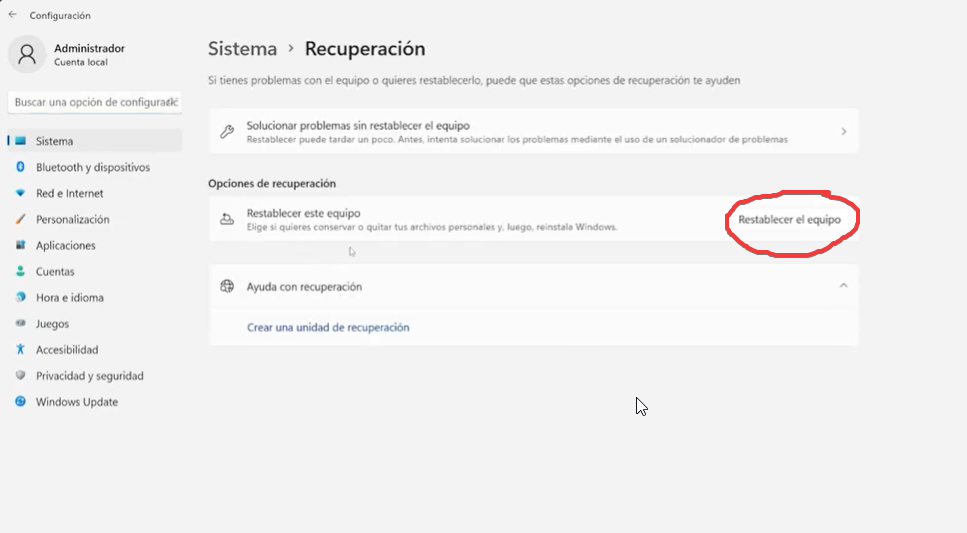
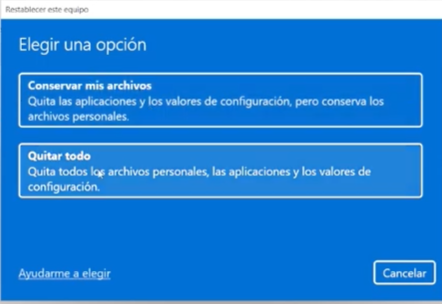
Hay que darle clic en restablecer y vas a tener las dos opciones conservar mis archivos o quitar todo. En la parte de conservar mis archivos lo que nos dice es que se van a quitar las aplicaciones. O sea, si nosotros tenemos Office, Photoshop e Illustrator, cualquiera de estas aplicaciones se van a perder o se van a desinstalar y los valores de configuración de esas aplicaciones también se van a perder. Con lo que lo único que se van a conservar son nuestros archivos personales que tengamos allí directamente sea en el escritorio o sea en descargas, sea en cualquier parte del disco local. Automáticamente Windows detecta que es un archivo que nosotros tenemos allí y va a conservar directamente ese archivo.
Estos son los pasos a seguir
Tienes la opción de quitar todo, es decir quitar aplicaciones, configuraciones y archivos, dejando el sistema operativo como venía originalmente de fábrica. Como lo que necesitas es reinstalar el sistema operativo pero conservando los archivos, si le das a esa opción ahora te pide:
- poder reinstalar una descarga de la nube, es mucho más sencillo porque así no tienes que utilizar un medio local y vas a poder descargar directamente desde la nube nuestro Windows pero hay que tener en cuenta que nuestro sistema debe estar activado con una licencia original porque directamente lo que hace Microsoft es validar esa licencia para poder conectarse a sus servidores y descargar esa nueva versión de Windows que va a instalar.
- reinstalación local, va a reinstalar Windows desde este dispositivo y aquí lo que nos indica es que va a restaurar las aplicaciones y la configuración incluidas originalmente en este equipo y va a reinstalar Windows desde este dispositivo
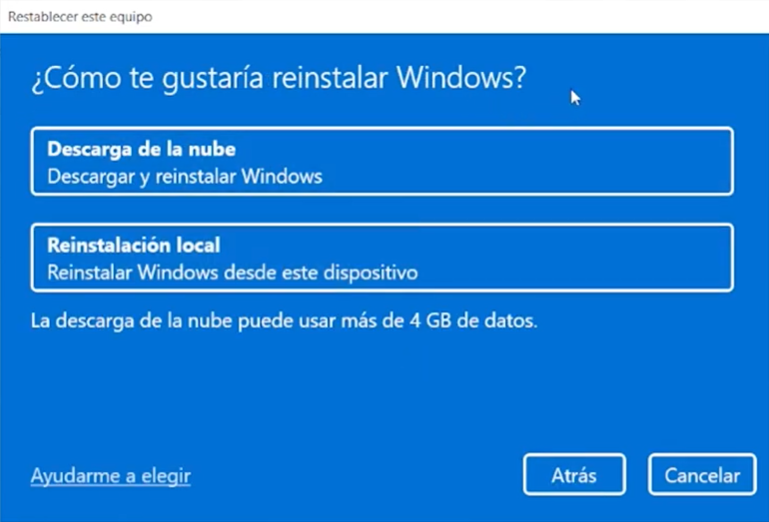
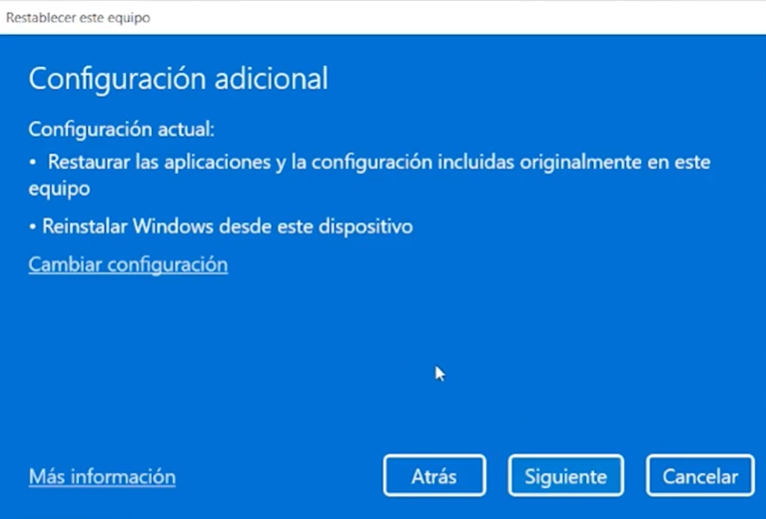
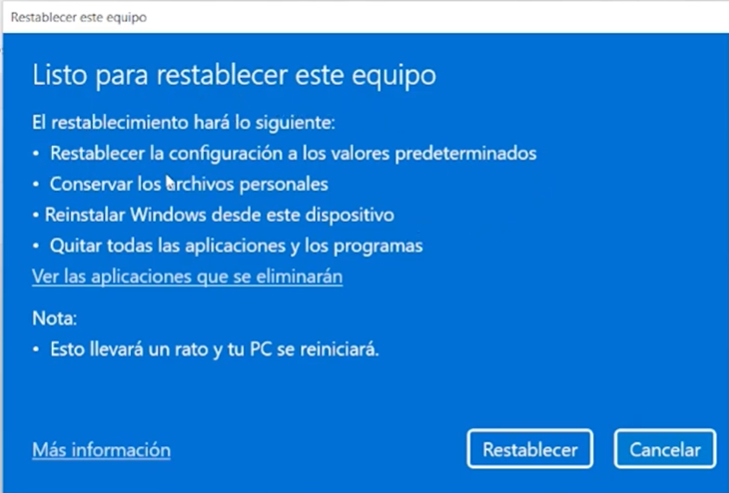
Sea a través de la nube o sea de la restauración local va a conservar nuestros archivos si lo hemos indicado en la primera opción. Al pulsar siguiente vemos que nos dice que va a estar listo para restablecer nuestro equipo. Nos dice que va a restablecer la configuración a valores predeterminados, pero van a conservar los archivos personales, va a reinstalar Windows desde este dispositivo y va a quitar todas las aplicaciones y programas
Consideraciones finales
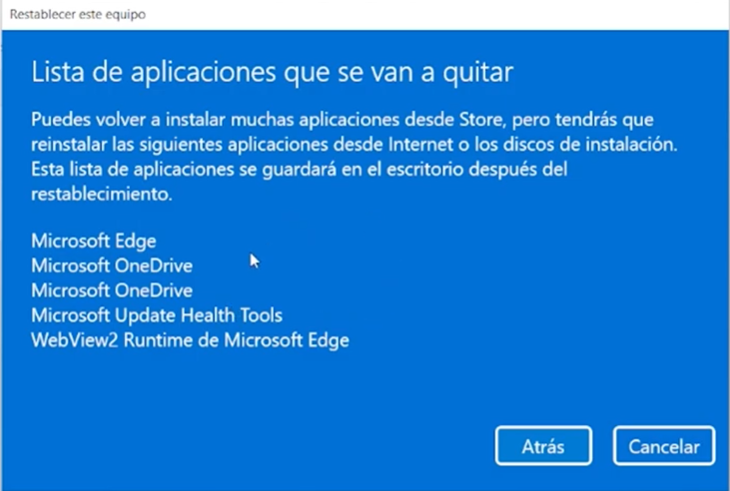
Puedes también ver una lista de aplicaciones que se van a quitar. Por ejemplo, el OneDrive y demás aplicaciones que aparezcan ahí o que tengas instaladas en tu equipo. Otra consideración a tener en cuenta es que va a reiniciar nuestro pc varias veces, por lo que es conveniente mantenerlo conectado a corriente si es un equipo portátil, para que no se vaya a apagar nuestro equipo cuando está realizando ese procedimiento.
Pulsa en restablecer y vas a esperar unos minutos. Va a depender de varios factores como antigüedad del equipo, velocidad del disco duro y por otra parte, sabemos que es Microsoft. ¡Va a tardar!
Una vez arranque el equipo tras el reinicio, vamos a ver que nos ha dejado sobre el escritorio un archivo html con el listado de aplicaciones eliminadas en el restablecimiento.
Si tienes alguna consulta no dudes en dejármela en cometarios y te contestaré.