

¿Quieres probar Linux sin formatear tu PC, sin crear particiones y sin arranque dual? Con WSL2 (Windows Subsystem for Linux) puedes tener una distribución completa de Linux funcionando dentro de Windows con un par de comandos. En este artículo voy a enseñarte a instalar Kali Linux, la distribución más popular para aprender seguridad informática, paso a paso y explicando qué hace cada comando.
Aviso importante: Kali Linux incluye herramientas de auditoría de seguridad. Úsalas únicamente en equipos y redes que sean tuyos o sobre los que tengas autorización expresa y por escrito. Usarlas contra sistemas ajenos es ilegal.
¿Cómo funciona esto? WSL2 en un vistazo
WSL2 ejecuta un kernel de Linux real dentro de una máquina virtual muy ligera que gestiona el propio Windows. No tienes que instalar VirtualBox ni VMware, arranca en segundos y comparte archivos, red y portapapeles con tu sistema. Mira el esquema:
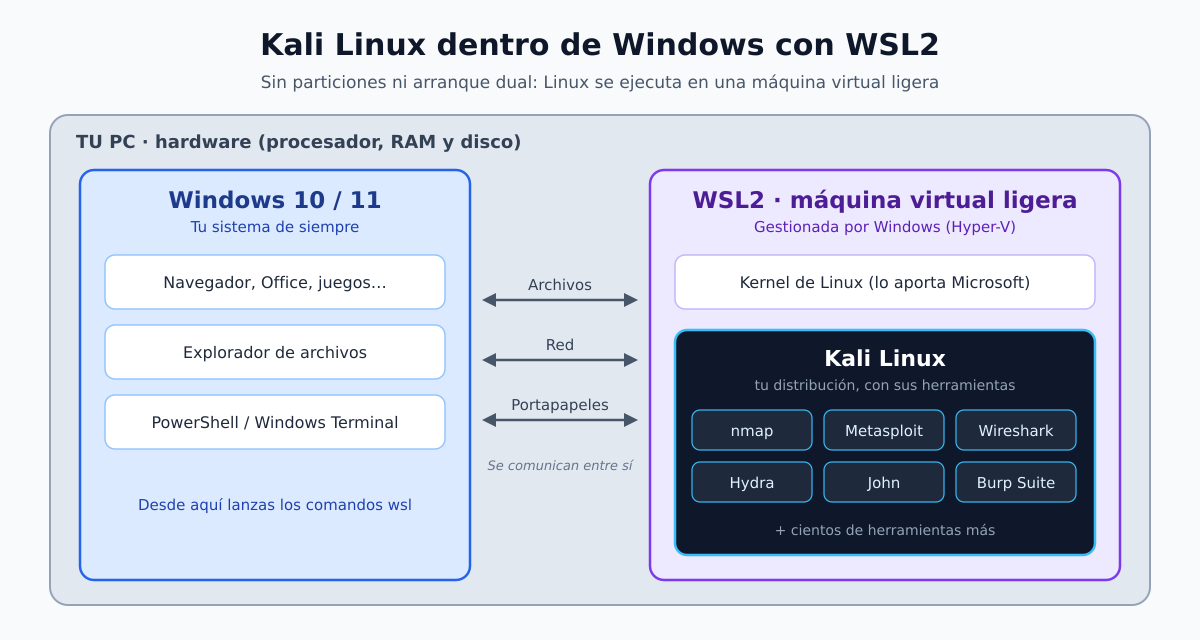
Kali corre en una máquina virtual ligera gestionada por Windows, sin tocar tus particiones.
Requisitos previos
- Windows 11, o Windows 10 versión 2004 o posterior (compilación 19041+). Compruébalo pulsando
Win + R, escribiendowinvery dándole a Enter. - Virtualización activada en la BIOS/UEFI. Para comprobarlo abre el Administrador de tareas → Rendimiento → CPU y busca «Virtualización: Habilitada».
- Memoria y disco: al menos 8 GB de RAM (mejor 16 GB) y 10 GB libres de espacio en disco. Si luego instalas el kit completo de herramientas, reserva entre 20 GB.
- Conexión a Internet y permisos de administrador.
La instalación de un vistazo
Antes de entrar en detalle, este es el recorrido completo. Cada paso se explica justo debajo.
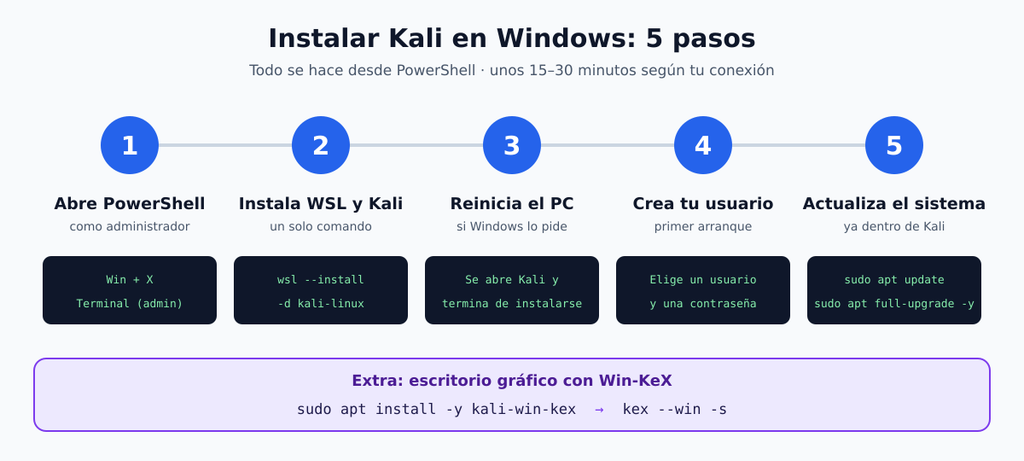
Resumen visual: cinco pasos y un extra opcional para tener escritorio gráfico.
Paso 1: abre PowerShell como administrador
Haz clic derecho en el botón de Inicio (o pulsa Win + X) y elige Terminal (administrador) o Windows PowerShell (administrador). Acepta el aviso de control de cuentas de usuario. Todos los comandos de los pasos 2 y 4 se escriben aquí.
Paso 2: instala WSL y Kali con un solo comando
Escribe esto y pulsa Enter:
wsl --install -d kali-linuxEste comando activa las funciones de Windows necesarias (WSL y Plataforma de máquina virtual), descarga el kernel de Linux y la imagen de Kali, y la deja instalada. Si quieres ver qué otras distribuciones se pueden instalar, usa:
wsl --list --onlineCuando termine, reinicia el PC si Windows te lo pide.
Importante: ¿Te sale una lista de opciones en lugar de instalar? Probablemente ya tienes WSL; el comando con -d kali-linux sigue siendo válido. Si PowerShell dice que no reconoce el comando wsl, tu Windows está desactualizado: pasa Windows Update y vuelve a intentarlo.
Paso 3: primer arranque y creación de tu usuario
Tras el reinicio se abrirá una ventana de Kali que termina de instalarse (puede tardar unos minutos). Después te pedirá que elijas un nombre de usuario y una contraseña. Ten en cuenta dos cosas:
- Al escribir la contraseña no verás ningún carácter en pantalla. Es normal en Linux; escríbela igualmente.
- Este usuario es independiente de tu usuario de Windows. La contraseña te la pedirá
sudocada vez que ejecutes algo como administrador, así que apúntala.
Para volver a abrir Kali más adelante, búscalo en el menú Inicio como Kali Linux o, desde PowerShell, escribe:
wsl -d kali-linuxPaso 4: comprueba que estás en WSL2
Abre PowerShell (no hace falta que sea administrador) y ejecuta:
wsl -l -vEn la columna VERSIÓN de kali-linux debe aparecer un 2. Si aparece un 1, conviértela con:
wsl --set-version kali-linux 2Y para que cualquier distribución futura nazca ya como WSL2:
wsl --set-default-version 2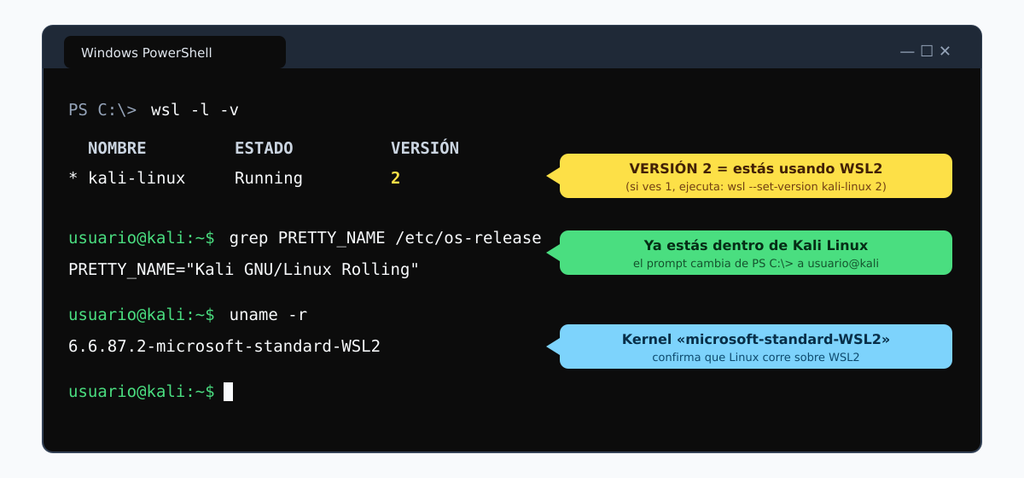
Así debería verse: versión 2 y un kernel con «microsoft-standard-WSL2» (la captura es ilustrativa; tus números de versión pueden variar).
Paso 5: actualiza el sistema
Ya dentro de Kali (el prompt será algo como usuario@kali:~$), lo primero es actualizar. Escribe estos comandos uno detrás de otro:
sudo apt update
sudo apt full-upgrade -ysudoejecuta el comando con privilegios de administrador (te pedirá tu contraseña).apt updaterefresca la lista de paquetes disponibles.apt full-upgrade -yactualiza todo lo instalado; el-yresponde «sí» automáticamente a las confirmaciones.
Paso 6: instala las herramientas de Kali
La imagen de Kali para WSL es mínima a propósito. Las herramientas se añaden con «metapaquetes», que son grupos ya preparados. Para tener las herramientas en modo consola:
sudo apt install -y kali-linux-headlessSi prefieres la selección habitual de la ISO oficial, instala kali-linux-default; si quieres mucho más, kali-linux-large. También puedes instalar herramientas sueltas, por ejemplo:
sudo apt install -y nmap
nmap --version
Paso 7 (opcional): escritorio gráfico con Win-KeX
Si quieres un escritorio completo de Kali en una ventana de Windows, instala Win-KeX:
sudo apt install -y kali-win-kexDespués arráncalo en modo ventana, con sonido:
kex --win -sLa primera vez te pedirá crear una contraseña para la sesión gráfica (distinta de la de tu usuario). Win-KeX tiene tres modos:
- Ventana:
kex --win -s. El escritorio de Kali en una ventana de Windows. - Sesión mejorada:
kex --esm --ip -s. Más fluido, aprovecha la sesión mejorada de Hyper-V. - Seamless:
kex --sl -s. Las aplicaciones de Kali se integran con el escritorio de Windows.
Para cerrar la sesión gráfica, ejecuta kex stop dentro de Kali. Además, si tienes Windows 11 con WSLg, también puedes lanzar aplicaciones gráficas sueltas directamente desde la terminal, sin Win-KeX.
Comandos de WSL que conviene tener a mano
| Comando (en PowerShell) | Qué hace |
|---|---|
wsl -l -v | Lista tus distribuciones, su estado y su versión |
wsl -d kali-linux | Abre Kali |
wsl --set-default kali-linux | Hace de Kali la distribución por defecto |
wsl --shutdown | Apaga todas las distribuciones y la máquina virtual (reinicio limpio) |
wsl --update | Actualiza el kernel de WSL |
wsl --export kali-linux C:\copias\kali.tar | Crea una copia de seguridad de Kali (la carpeta debe existir) |
wsl --unregister kali-linux | Desinstala Kali y borra todos sus datos. Úsalo solo si quieres empezar de cero |
Cómo compartir archivos entre Windows y Kali
- Desde Windows: escribe
\\wsl.localhost\kali-linuxen la barra del Explorador de archivos (en versiones antiguas de Windows es\\wsl$\kali-linux). - Desde Kali: tus discos de Windows están en
/mnt/c/,/mnt/d/, etc. - Atajo útil: dentro de Kali,
explorer.exe .abre la carpeta actual en el Explorador de Windows.
Un consejo de rendimiento: trabaja con tus proyectos dentro del sistema de archivos de Linux (tu carpeta ~) en lugar de en /mnt/c, que es bastante más lento.
Problemas frecuentes
- Error 0x80370102 o mensajes sobre virtualización: la virtualización está desactivada en la BIOS/UEFI. Actívala (suele llamarse Intel VT-x, SVM o AMD-V) y reinicia.
wslno se reconoce como comando: tu Windows es demasiado antiguo. Actualízalo con Windows Update.- La instalación parece atascada en «Installing…»: espera unos minutos, depende de tu conexión y del disco. Si falla de verdad, ejecuta
wsl --unregister kali-linuxy repite el paso 2.
Limitaciones que debes conocer
WSL2 es perfecto para aprender, practicar con herramientas de línea de comandos y desarrollar. Pero no es un Kali «completo»: no da acceso directo a la tarjeta Wi-Fi ni a dispositivos USB, así que no sirve para auditorías inalámbricas (modo monitor). Para eso necesitarás una máquina virtual con VirtualBox o VMware, un Kali en USB «live» o una instalación en un equipo aparte.
Conclusión
Con wsl --install -d kali-linux, una actualización y un par de metapaquetes ya tienes Kali Linux funcionando dentro de Windows, sin riesgos para tus datos y sin tocar el arranque del equipo. A partir de aquí, lo mejor es practicar en un laboratorio propio y seguir aprendiendo.
¿Te ha surgido algún error durante la instalación? Cuéntamelo en los comentarios e intentamos resolverlo.


