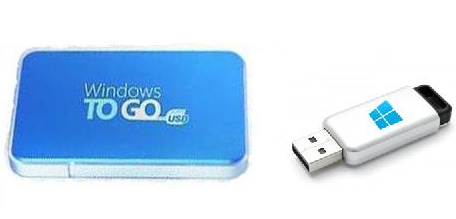
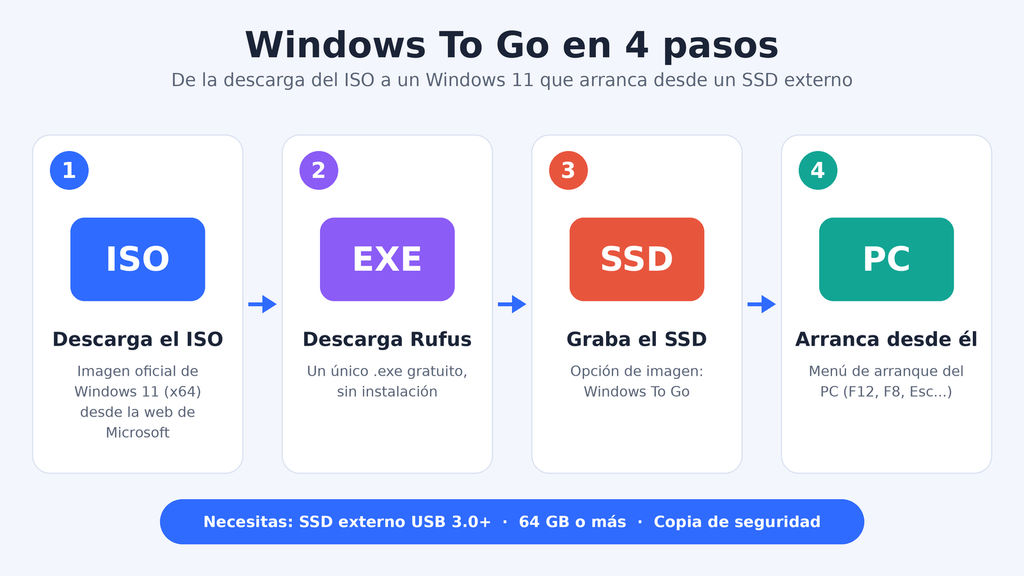
Imagina arrancar tu propio Windows 11, con tus programas y tus archivos, en cualquier ordenador del que dispongas, sin instalar nada en su disco interno. Eso es Windows To Go: un sistema completo instalado en un SSD externo que enchufas, arrancas y listo. En este artículo aprenderás a crearlo, desde la descarga del ISO hasta la grabación con Rufus.
Qué necesitas
- Un SSD externo o un pendrive muy rápido con USB 3.0 o superior. Microsoft pide un mínimo de 64 GB para Windows 11, pero es recomendable 128 GB o más para tener espacio útil.
- Un PC con Windows desde el que preparar la unidad.
- Conexión a internet para bajar el ISO de Windows 11 (unos 6 GB) y Rufus.
- Una copia de seguridad de lo que haya en la unidad: Rufus la borrará por completo.
Un detalle importante: Microsoft descontinuó la función Windows To Go integrada en el sistema, por eso usamos Rufus, una herramienta gratuita que sigue permitiendo crearla con ISO modernos.
Paso 1: descarga el ISO de Windows 11
- Entra en la página oficial de descargas de Windows 11 de Microsoft.
- Baja hasta la sección «Descargar imagen de disco (ISO) de Windows 11» y elige la opción multiedición para dispositivos x64.
- Pulsa Descargar, selecciona el idioma del producto (Español) y confirma.
- Pulsa el botón de descarga de 64 bits. El enlace generado caduca a las 24 horas, así que descárgalo del tirón.
Alternativa: las versiones recientes de Rufus incluyen un botón que descarga el ISO directamente desde Microsoft. Verás un pequeño desplegable junto a «Seleccionar», con la opción «DESCARGAR».
Paso 2: descarga Rufus
En rufus.ie, baja la versión estándar (un único archivo .exe con nombre tipo rufus-4.x.exe). No necesita instalación: se ejecuta con doble clic. Descárgalo siempre desde su web oficial.
Paso 3: graba el SSD con Rufus
- Conecta el SSD y abre Rufus. Acepta el aviso de permisos de administrador.
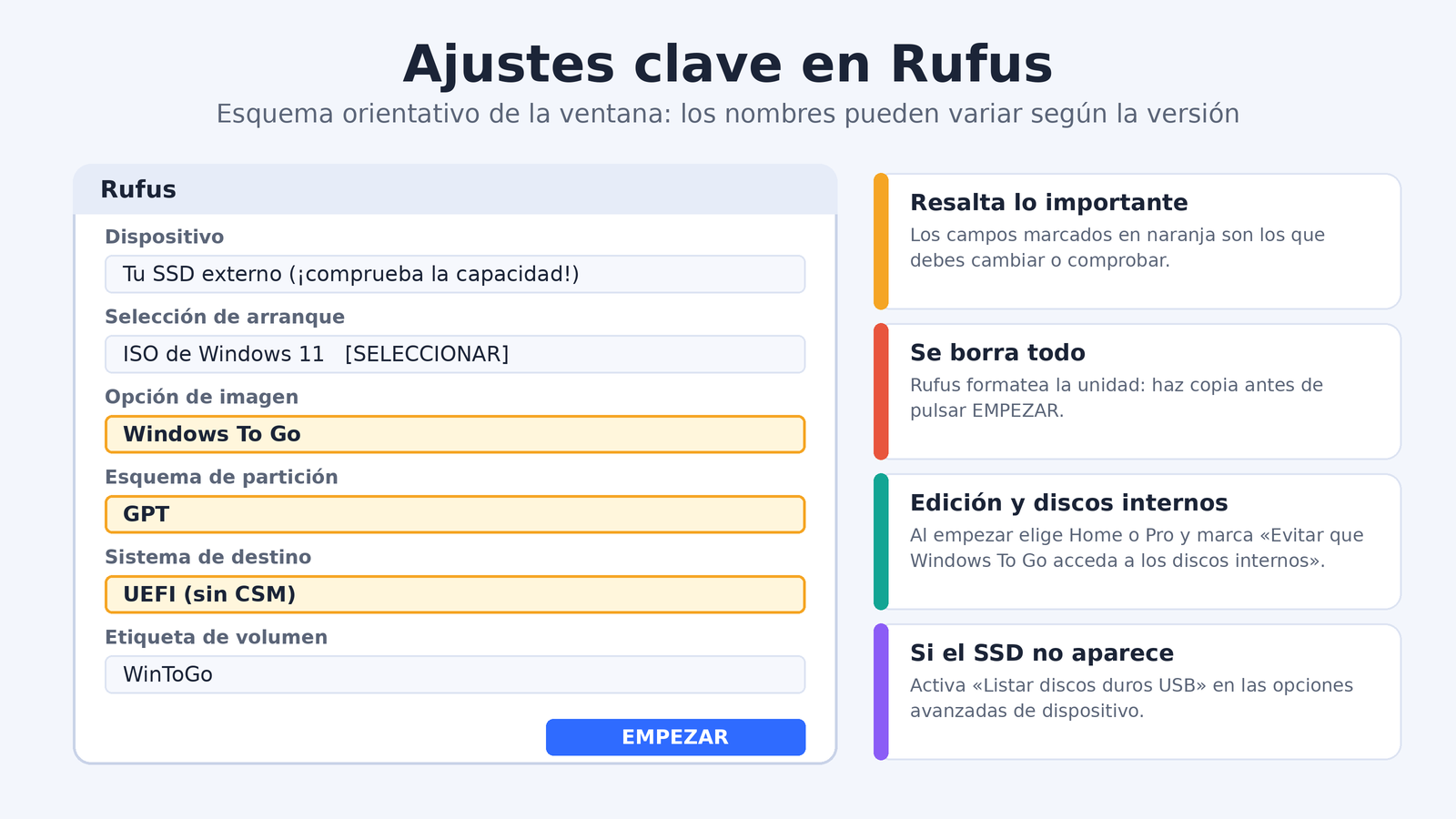
- En Dispositivo, selecciona tu SSD. Comprueba el nombre y la capacidad: elegir una unidad equivocada borraría sus datos.
- Si no aparece, marca «Mostrar opciones avanzadas de dispositivo» y activa «Listar discos duros USB». Muchos SSD externos se detectan como discos duros.
- Pulsa SELECCIONAR y elige el ISO de Windows 11 que has descargado.
- En Opción de imagen, cambia «Instalación estándar de Windows» por «Windows To Go».
- En Esquema de partición deja GPT y en Sistema de destino, UEFI: es lo habitual en equipos modernos. Si necesitas arrancar también en PCs antiguos con BIOS, elige MBR.
- Opcionalmente, ponle un nombre a la unidad en Etiqueta de volumen (por ejemplo, WinToGo).
- Pulsa EMPEZAR. Rufus te preguntará qué edición de Windows quieres (Home o Pro, por ejemplo). Elige la que prefieras.
- Marca, si quieres, «Evitar que Windows To Go acceda a los discos internos». Es muy recomendable: así el sistema no tocará el disco del PC en el que lo uses.
- Confirma el aviso de borrado con Aceptar y espera. Según la velocidad del SSD puede tardar desde unos minutos hasta más de una hora.
- Cuando la barra indique LISTO, cierra Rufus y expulsa la unidad de forma segura.
Paso 4: arranca desde el SSD
- Conecta el SSD al ordenador donde quieras usarlo y enciéndelo.
- Abre el menú de arranque con la tecla de tu fabricante (suele ser F12, F8, F9, Esc o F2) y elige el SSD. Si no aparece, entra en la BIOS/UEFI y ponlo como primer dispositivo de arranque.
- Si el equipo no arranca, desactiva Secure Boot en la BIOS/UEFI y vuelve a probar.
- La primera vez, Windows completará la instalación y te pedirá la configuración inicial (región, teclado, red y cuenta). Este primer arranque es el más lento. Los siguientes serán bastante más rápidos.
Limitaciones a tener en cuenta
- La velocidad depende del SSD y del puerto USB. Un pendrive barato o un puerto USB 2.0 darán un rendimiento pobre.
- Es un sistema para llevar, no un sustituto de tu PC: se desactivan la hibernación, el entorno de recuperación y el restablecimiento del sistema, y la Microsoft Store está desactivada por defecto.
- Activación: Windows funcionará sin activar, pero con limitaciones de personalización. Necesitarás una licencia válida para activarlo.
- Cuidado con las actualizaciones grandes: algunas actualizaciones de versión pueden dar problemas en este tipo de instalación.
Conclusión
Con un buen SSD externo, el ISO oficial de Microsoft y Rufus, puedes tener tu Windows 11 portátil listo en menos de una hora. Es ideal para trabajar en equipos ajenos, rescatar un PC que no arranca o probar el sistema sin tocar tu instalación habitual. Eso sí, mantén una copia de seguridad de lo importante: si pierdes o se estropea el SSD, pierdes tu Windows con él.