¡Hola! Qué pasa, tecnófilo. Si estás aquí es porque has recibido ese fatídico aviso en rojo: «El almacenamiento de tu cuenta de Google está lleno». No te preocupes, nos pasa a todos. Soy parte del equipo de «insiders» de Google y hoy me he quitado la corbata corporativa para explicarte, de tú a tú, cómo recuperar tu libertad digital sin soltar un solo euro.
Liberar espacio de la cuenta de Google: Guía definitiva para no morir en el intento
¿Te ha pasado? Estás a punto de recibir ese correo crucial con las entradas para el concierto de tu vida o el contrato de ese nuevo curro y, de repente, ¡pum! Gmail te dice que «nanai». Que ya no cabe ni un bit más.
Los 15 GB gratuitos que nos regala Google parecen un océano cuando abres la cuenta, pero entre las fotos de los gatitos, los memes del grupo de WhatsApp y esos correos de ofertas de hace cinco años, el espacio vuela. Pero tranquilo, respira. Como experto que vive entre algoritmos, te voy a enseñar a liberar espacio de la cuenta de Google de forma masiva, rápida y, sobre todo, inteligente.
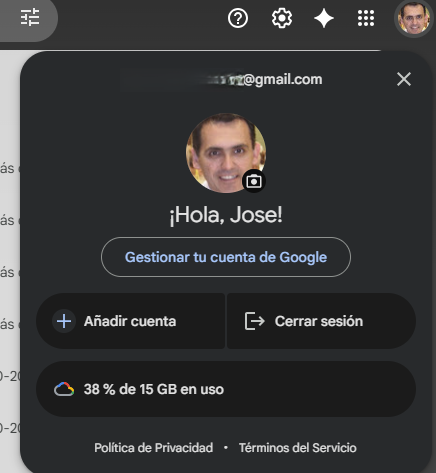
Si pulsas en el botón de la imagen de tu cuenta arriba a la derecha cuando entras en Gmail podrás ver el espacio que te queda libre de los 15Gb gratuitos que te ofrece Google cuando abres la cuenta.
¿Por qué mi cuenta de Google está llena? El «Triángulo de las Bermudas» del espacio
Antes de meter el bisturí, tienes que entender dónde se va el espacio. Google no es solo Gmail. Es un pack de tres sospechosos habituales que comparten el mismo «táper» de 15 GB:
- Google Drive: Tus PDFs, copias de seguridad y archivos pesados.
- Google Photos: Esa ráfaga de 50 fotos para sacar una donde sales bien.
- Gmail: El culpable silencioso. Archivos adjuntos y, sobre todo, newsletters.
El arma secreta: El comando #sub para limpiar tu Gmail
Aquí es donde la mayoría falla. La gente se pone a borrar correos uno a uno como si estuvieran quitando malas hierbas con la mano. ¡Error! Hay que usar el lanzallamas.
Si quieres liberar espacio de la cuenta de Google rápido, tienes que atacar las newsletters. Son esos correos de «50% de descuento en calcetines» que nunca abres pero que, acumulados durante años, pesan una barbaridad.
¿Cómo usar el comando #sub?
En el buscador de Gmail, arriba del todo, vas a escribir algo que te va a cambiar la vida. Aunque no es un «comando» oficial documentado para el usuario de a pie, los que estamos dentro usamos trucos de filtrado. Para encontrar todo lo que te sobra, escribe esto en la barra de direcciones de tu navegador favorito:
O, para ir al grano con el truco que llamamos internamente #sub (por subscription): simplemente busca la palabra clave «unsubscribe» (o «cancelar suscripción») filtrando por fecha.
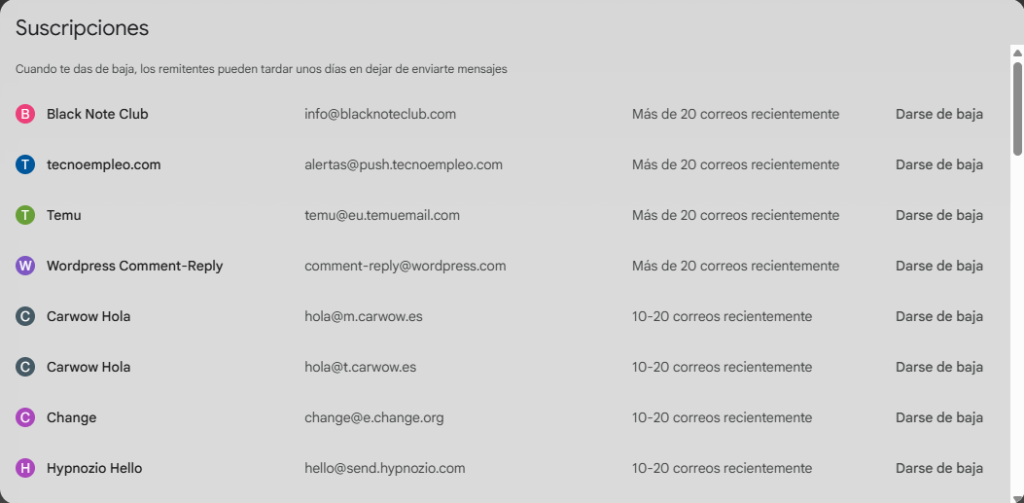
Ahora solo falta que elijas las newsletter de la que no quieras recibir más correo.
¿Por qué esto es oro puro?
Porque el 80% de tu basura digital son suscripciones. Al buscar este término, Gmail te listará todos esos correos automáticos.
- Paso pro: Una vez los tengas listados, selecciona todos y usa la opción de «Seleccionar las [X] conversaciones de esta búsqueda».
- Paso legendario: ¡A la papelera! Pero ojo, no olvides vaciar la papelera después, que si no el espacio no se libera hasta dentro de 30 días.
Estrategia para Gmail: Limpieza de archivos pesados
Ya te has cargado las suscripciones con el truco del #sub. Ahora vamos a por los «pesos pesados». Gmail tiene operadores de búsqueda que son como trucos de magia.
Busca por tamaño
Escribe esto en la barra de búsqueda: has:attachment larger:10M
Esto te mostrará todos los correos que tienen archivos adjuntos de más de 10 megas. Verás que tienes presentaciones de Powerpoint de la universidad y vídeos que te mandaron en 2018 que ya no sirven para nada. Borra 20 de estos y habrás recuperado más espacio que borrando mil correos de texto.
El truco del tiempo
¿De verdad necesitas ese correo de confirmación de un pedido de pizza de 2015? Usa: older_than:5y. Borra todo lo que tenga más de 5 años y que no sea una declaración de amor o un contrato legal.
Google Photos: No seas un «Diógenes digital»
Google Photos es el que más suele doler. Desde que quitaron el almacenamiento ilimitado, cada foto cuenta.
1. El gran truco: «Recuperar almacenamiento»
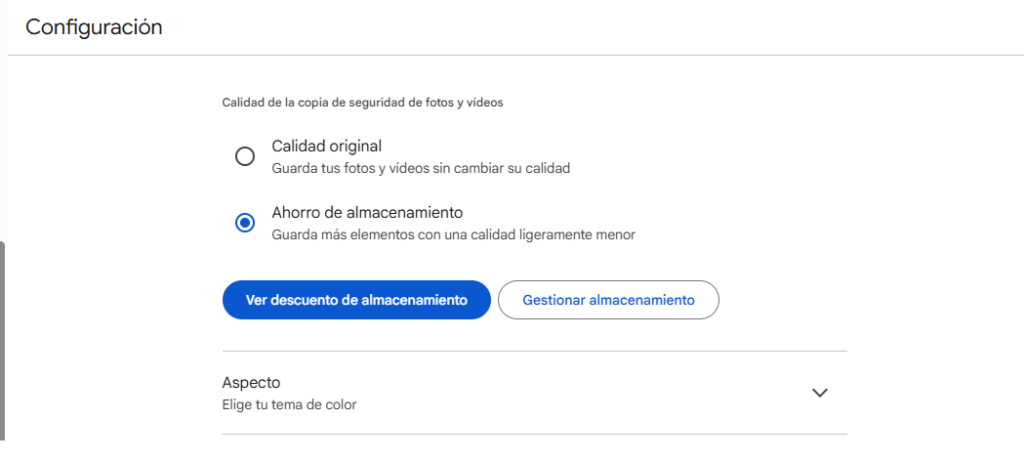
Si entras en la configuración de Google Photos desde un navegador web, verás una opción mágica llamada «Recuperar almacenamiento». Google comprimirá todas tus fotos que estén en «Calidad Original» a «Ahorro de almacenamiento» (antes llamado Alta Calidad). La diferencia visual es mínima, pero el ahorro de espacio es brutal.
2. Borra los vídeos borrosos y las capturas de pantalla
Google tiene una herramienta de gestión de almacenamiento que te agrupa automáticamente las fotos borrosas, los vídeos grandes y las capturas de pantalla. Pásate por allí y haz limpieza. ¿Para qué quieres una captura de pantalla de un código QR de un restaurante en el que estuviste hace tres veranos?
Google Drive: El trastero que nunca ordenas
Aquí es donde solemos guardar «por si acaso». Para liberar espacio de la cuenta de Google de forma eficiente en Drive, haz lo siguiente:
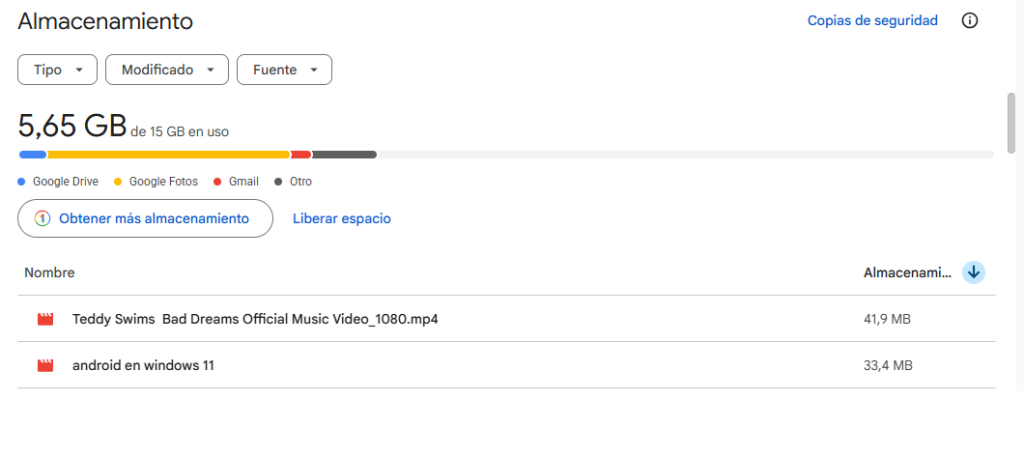
- Ve a drive.google.com/drive/quota.
- Google te listará tus archivos de mayor a menor peso.
- Revisa los tres primeros. Probablemente sean copias de seguridad de algún programa o vídeos que subiste para compartir y que ya nadie ve. ¡Fuera con ellos!
Resumen para optimizar tu cuenta de Google (Tabla de consulta rápida)
| Acción | Herramienta/Comando | Resultado esperado |
| Limpiar Newsletters | Buscar "unsubscribe" o usar el filtro de suscripciones | Alto ahorro de espacio y orden |
| Borrar adjuntos grandes | has:attachment larger:10M | Liberación inmediata de megas críticos |
| Eliminar correos viejos | older_than:2y | Limpieza de paja acumulada |
| Comprimir fotos | Opción «Recuperar almacenamiento» | Ganancia de GBs sin borrar nada |
| Vaciar Papelera | Botón «Vaciar papelera ahora» | ¡El espacio se libera de verdad! |
FAQ: Preguntas frecuentes sobre el almacenamiento de Google
¿Si borro algo en Gmail se libera espacio al momento?
No. Los archivos van a la papelera y se quedan ahí 30 días. Para liberar espacio de la cuenta de Google de forma instantánea, tienes que entrar en la Papelera de Gmail, Drive y Photos y darle a «Vaciar».
¿WhatsApp cuenta para este espacio?
¡Sí! Desde hace un tiempo, las copias de seguridad de WhatsApp en Android cuentan dentro de los 15 GB de Google. Si tienes grupos con muchos vídeos, esto puede ser lo que te esté matando la cuenta. Revisa la configuración de WhatsApp y limita la descarga automática de archivos.
¿Vale la pena pagar por Google One?
Si después de hacer todo esto sigues al 90%, quizá sí. El plan básico es barato y te quita dolores de cabeza. Pero oye, que si has seguido mis consejos del #sub y los filtros de tamaño, seguro que has bajado al 50%.
Conclusión: Tu cuenta, tus reglas
Liberar espacio de la cuenta de Google no es una tarea de una sola vez; es un hábito. Si te acostumbras a usar el comando #sub cada vez que te sientas abrumado por el spam y haces una limpieza de archivos grandes una vez al mes, nunca más volverás a ver ese temido aviso rojo.
Recuerda: en el mundo digital, menos es más. Menos basura es más velocidad, más orden y, sobre todo, cero frustraciones.