¿Sientes que a Windows le falta «algo» para mejorar? ¿Te gustaría poder redimensionar veinte fotos a la vez, fijar una calculadora siempre visible o copiar texto de una imagen con un simple atajo? Si la respuesta es sí, bienvenido al fascinante mundo de las herramientas de PowerToys.
En este artículo voy a desgranar paso a paso qué son estas herramientas, por qué deberías instalarlas hoy mismo y cómo alguna de ellas puede ahorrarte horas de trabajo frente a la pantalla. Prepárate, porque después de leer esto, tu productividad no volverá a ser la misma.
¿Qué es Microsoft PowerToys?
Antes de entrar en materia, es fundamental entender el origen. PowerToys no es un programa nuevo. De hecho, nació en la época de Windows 95 como un proyecto de ingenieros entusiastas de Microsoft que querían probar funciones experimentales. Tras años de ausencia, Microsoft lo revivió para Windows 10 y 11 como un proyecto de código abierto.
En esencia, es un paquete de pequeñas utilidades (o «juguetes») que permiten personalizar y maximizar el flujo de trabajo en el sistema operativo. Lo mejor de todo es que es gratuito, seguro y está desarrollado por la propia Microsoft.
Cómo instalar PowerToys de forma sencilla
Para cualquier usuario existen tres formas principales:
- Microsoft Store: Busca «Microsoft PowerToys» y dale a Obtener.
- GitHub: Es el lugar donde vive el código, pero también puedes bajar el instalador
.exe. - Terminal: Si te sientes valiente, usa el comando
winget install Microsoft.PowerToys.
Las herramientas estrella de PowerToys
A continuación, analizo las funciones más importantes. Si eres nuevo en esto, te recomiendo empezar por las tres primeras, que son las que cambian las reglas del juego.
1. FancyZones: El orden definitivo para tus ventanas
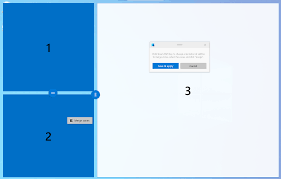
Si eres de los que tiene el escritorio lleno de ventanas desordenadas, FancyZones es tu salvación. Es, básicamente, un gestor de ventanas que te permite crear «zonas» personalizadas en tu pantalla.
- ¿Para qué sirve? Windows ya tiene una función para «ajustar» ventanas a los lados, pero FancyZones lo lleva al siguiente nivel. Puedes dividir tu pantalla en tres columnas, una cuadrícula compleja o lo que tú quieras.
- Ejemplo de uso: Imagina que eres redactor. Puedes crear una zona grande en el centro para tu Word, una zona estrecha a la izquierda para Spotify y otra a la derecha para tu navegador de investigación. Al mover las ventanas mientras pulsas la tecla
Shift, estas «encajarán» mágicamente en sus huecos.
2. PowerToys Run: El buscador rápido
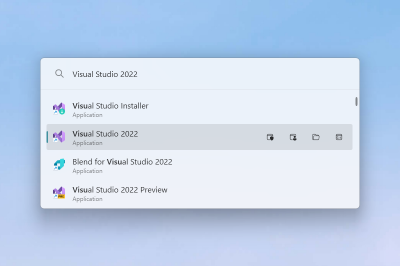
Si alguna vez has usado un Mac, conocerás Spotlight. PowerToys Run es la versión vitaminada para Windows.
- ¿Para qué sirve? Es una barra de búsqueda rápida que aparece en el centro de la pantalla pulsando
Alt + Espacio. Sirve para abrir aplicaciones, buscar archivos, hacer cálculos matemáticos rápidos o incluso cerrar procesos. - Ejemplo de uso: En lugar de ir al menú de Inicio y buscar «Calculadora», simplemente pulsas
Alt + Espacio, escribes45 * 12y te dará el resultado al instante sin abrir ninguna app.
3. Text Extractor: Copia texto de donde sea
Esta es, posiblemente, la herramienta más «mágica» de todo el paquete. Utiliza tecnología OCR (Reconocimiento Óptico de Caracteres).
- ¿Para qué sirve? Te permite seleccionar cualquier área de tu pantalla (un vídeo de YouTube, una foto, un PDF protegido) y copiar el texto que haya dentro al portapapeles.
- Ejemplo de uso: Estás viendo un tutorial de cocina en YouTube y quieres copiar los ingredientes que aparecen en pantalla. Pulsas
Win + Shift + T, seleccionas la lista en el vídeo y ¡listo! Ya puedes pegarla en tu bloc de notas.
Herramientas de Personalización y Diseño
4. Color Picker (Selector de colores)
Ideal para diseñadores, bloggers o cualquier persona que quiera personalizar su web.
- ¿Para qué sirve? Con el atajo
Win + Shift + C, tu ratón se convierte en un cuentagotas. Al hacer clic en cualquier píxel de la pantalla, te dirá el código exacto del color (HEX, RGB, etc.). - Ejemplo de uso: Te encanta el azul que usa una página web y quieres usarlo para el logo de tu empresa. Activas el Color Picker, haces clic en ese azul y ya tienes el código para usarlo en Canva o Photoshop.
5. Image Resizer (Redimensionador de imágenes)
Si trabajas con muchas fotos, esto te ahorrará horas de vida.
- ¿Para qué sirve? Te permite cambiar el tamaño de una o cien imágenes a la vez desde el explorador de archivos, haciendo clic derecho.
- Ejemplo de uso: Tienes 50 fotos de tus vacaciones que ocupan 10MB cada una y quieres enviarlas por correo. Las seleccionas todas, haces clic derecho -> «Cambiar tamaño de imágenes», eliges «Pequeño» y PowerToys creará copias ligeras en segundos.

Utilidades del Sistema para el Día a Día
6. PowerRename: Renombrado masivo inteligente
¿Alguna vez has tenido una carpeta llena de archivos llamados «IMG_001», «IMG_002» y has querido cambiarlos todos a «Boda_Juan_001»?
- ¿Para qué sirve? Es una herramienta de búsqueda y reemplazo para nombres de archivos. Es extremadamente potente pero fácil de usar.
- Ejemplo de uso: Seleccionas todos los archivos de una carpeta, haces clic derecho en «PowerRename» y le pides que busque la palabra «Documento» y la cambie por «Factura_2024». Lo hace todo en un clic.
7. Always on Top (Siempre al frente)
- ¿Para qué sirve? Permite «clavar» una ventana para que nunca se oculte, aunque hagas clic en otra.
- Ejemplo de uso: Estás pasando datos de un PDF a un Excel. Clavas la calculadora de Windows con
Win + Ctrl + Tpara que siempre esté visible mientras navegas por las celdas del Excel.
8. Mouse Utilities (Encuentra tu ratón)
¿Tienes varios monitores y a veces pierdes de vista el puntero del ratón?
- ¿Para qué sirve? Incluye varias funciones, la más famosa es «Find My Mouse». Al agitar el ratón o pulsar la tecla
Ctrldos veces, el resto de la pantalla se oscurece y un círculo de luz ilumina tu puntero. - Ejemplo de uso: Estás dando una presentación en una pantalla grande y quieres resaltar dónde estás haciendo clic. PowerToys también incluye un «Resaltador de ratón» que dibuja un círculo de color cada vez que haces clic.
Herramientas para Usuarios Avanzados (pero accesibles)
9. File Locksmith (El cerrajero de archivos)
¿Alguna vez has intentado borrar un archivo y Windows te dice: «No se puede borrar porque está siendo usado por otro programa»? Y lo peor es que no sabes qué programa es.
- ¿Para qué sirve? Te dice exactamente qué aplicación está bloqueando ese archivo y te permite cerrarla desde ahí mismo.
- Ejemplo de uso: Intentas expulsar un USB pero Windows no te deja. Usas File Locksmith y descubres que era un Word que dejaste abierto en segundo plano.
10. Keyboard Manager (Gestor de teclado)
- ¿Para qué sirve? Te permite reasignar teclas. Si tu teclado no tiene una tecla específica o si una tecla se ha roto, puedes hacer que otra cumpla su función.
- Ejemplo de uso: Si nunca usas la tecla
Bloq Mayús, puedes reasignarla para que funcione como la teclaEntero para que abra directamente tu navegador favorito.
¿Vale la pena instalar PowerToys?
La respuesta corta es: Absolutamente sí.
Microsoft PowerToys no consume apenas recursos de tu ordenador y, a cambio, te ofrece funciones que Windows debería traer de serie. No importa si eres un estudiante, un administrativo o un diseñador profesional; siempre habrá al menos dos o tres herramientas en este paquete que te harán la vida mucho más fácil.
Mi recomendación personal es que lo instales y actives solo las herramientas que necesites para mantener tu sistema limpio. Empieza por FancyZones y PowerToys Run, y verás cómo en una semana no podrás vivir sin ellas.
¿Te ha servido esta guía? Si tienes alguna duda sobre la configuración de alguna herramienta específica, ¡déjamelo en los comentarios y estaré encantado de ayudarte!