Has estrenado ordenador y toca la parte tediosa: volver a tener instalados todos tus programas. Hace años existía Windows Easy Transfer, que lo hacía casi todo, pero Microsoft lo retiró y no tiene sustituto directo. La mala noticia es que Windows 11 no puede «mover» programas ya instalados de un equipo a otro como si fueran archivos. La buena es que con las herramientas nativas puedes automatizar la reinstalación y trasladar tus datos y configuraciones, y eso te ahorra el 90 % del trabajo.
En esta guía verás cuatro métodos, de más a menos práctico.
¿Por qué no basta con copiar la carpeta del programa?
La mayoría de las aplicaciones de escritorio no son solo una carpeta en C:\Program Files. Además de los archivos, escriben entradas en el Registro, instalan librerías compartidas, crean servicios y registran licencias. Si copias la carpeta a otro PC, lo normal es que el programa no arranque o funcione a medias.
La excepción son las aplicaciones portables, que sí puedes copiar tal cual (lo vemos en el método 4).
Método 1: winget, el gestor de paquetes integrado
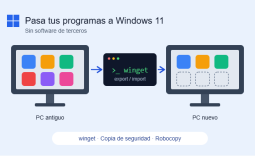
winget (Windows Package Manager) viene incluido en Windows 11 y es la herramienta más potente para este trabajo. Permite exportar la lista de programas del PC antiguo e instalarlos todos de golpe en el nuevo.
En el PC antiguo
- Haz clic derecho en el botón Inicio y abre Terminal (o PowerShell).
- Ejecuta:
winget export -o «$env:USERPROFILE\Desktop\apps.json»
Se creará en tu escritorio un archivo apps.json con la lista de aplicaciones que winget ha reconocido.
Si quieres conservar también las versiones exactas, añade --include-versions.
En el PC nuevo
- Copia apps.json al nuevo equipo (USB, red local u OneDrive).
- Abre la Terminal y ejecuta:
winget import -i «$env:USERPROFILE\Desktop\apps.json» –accept-package-agreements –accept-source-agreements
Winget descargará e instalará cada programa de forma automática.
Limitaciones:
- Solo exporta lo que encuentra en sus repositorios. Los programas que no reconoce aparecen como advertencia en pantalla, y tendrás que instalarlos a mano.
- No transfiere licencias ni configuraciones.
- Programas de pago como Office o Adobe pueden instalarse, pero necesitarás iniciar sesión o introducir tu clave.
Consejo: antes de exportar, ejecuta winget list para ver qué detecta y qué no.
Método 2: Copia de seguridad de Windows
Windows 11 incluye la aplicación Copia de seguridad de Windows, que guarda tus ajustes, credenciales y la lista de aplicaciones asociada a tu cuenta de Microsoft.
En el PC antiguo
- Ve a Configuración > Cuentas > Copia de seguridad de Windows.
- Activa las opciones de Carpetas, Recordar mis aplicaciones, Configuración y Credenciales.
- Espera a que termine la sincronización.
En el PC nuevo
Durante la configuración inicial (OOBE), inicia sesión con la misma cuenta de Microsoft y elige Restaurar desde este PC / copia de seguridad. Windows restaurará tus preferencias, fondos de pantalla, redes Wi-Fi y carpetas.
En cuanto a las aplicaciones, las de la Microsoft Store se vuelven a instalar solas, y de las de escritorio solo se restauran los accesos y las sugerencias de reinstalación, no el programa en sí. Aun así, es una gran ayuda para dejar el entorno como lo tenías.
Método 3: Microsoft Store y tu biblioteca
Si has instalado aplicaciones desde la Store, no tienes que hacer nada especial:
- Abre la Microsoft Store en el nuevo PC e inicia sesión con tu cuenta.
- Ve a Biblioteca (abajo a la izquierda).
- Pulsa Instalar en las aplicaciones que quieras recuperar.
Es el método más sencillo, aunque solo sirve para las apps de la Store.
Método 4: Copiar datos y programas portables con Robocopy
Para los datos de usuario (proyectos, configuraciones, perfiles) y los programas portables, la herramienta nativa más fiable es Robocopy, que copia carpetas completas conservando fechas y estructura, y reanuda si se interrumpe.
Ejemplo para copiar una carpeta a un disco externo:
robocopy «C:\Users\TuUsuario\Documents\MisProyectos» «E:\Backup\MisProyectos» /E /COPY:DAT /R:2 /W:2
/Ecopia subcarpetas, incluidas las vacías./COPY:DATconserva datos, atributos y fechas./R:2 /W:2limita los reintentos en caso de error.
Muchos programas guardan sus ajustes en C:\Users\TuUsuario\AppData\Roaming o Local. Copiar la carpeta de una aplicación concreta al nuevo equipo, después de instalarla, suele restaurar sus preferencias (navegadores, editores de texto, clientes de correo).
AppData es una carpeta oculta. Escribe %appdata% en la barra del Explorador para acceder rápidamente.
Bonus: guarda tus licencias antes de formatear
Antes de dar de baja el PC antiguo, anota o exporta:
- Claves de licencia de programas de pago (revisa tu correo y las cuentas en las webs de los fabricantes).
- Cuentas con inicio de sesión, como Adobe, Office 365 o JetBrains, que se reactivan al iniciar sesión.
- Contraseñas del navegador, que puedes sincronizar con la cuenta de Edge, Chrome o Firefox.
Conclusión
Aunque Windows 11 no ofrece un botón mágico para «mudar» programas, combinando winget, la copia de seguridad de Windows y Robocopy puedes tener tu equipo nuevo listo en una fracción del tiempo, sin instalar nada de terceros. La clave está en la preparación: exporta tu lista de aplicaciones, respalda tus datos y localiza tus licencias antes de apagar el PC antiguo.
¿Tienes algún programa que se resiste a migrar? Cuéntalo en los comentarios y lo vemos juntos.