
Cambiar de un SSD de 512 GB a uno de 1 TB es una de las mejoras más rentables que puedes hacer en un PC con Windows. La buena noticia es que no necesitas instalar software de terceros para mover tu sistema operativo: Windows incluye una herramienta nativa para crear una imagen del sistema y restaurarla en otra unidad.
En este artículo vas a ver el proceso paso a paso para dejar tu Windows funcionando en el SSD nuevo, aprovechando el espacio extra del disco de 1 TB. También te indico qué comandos puedes usar desde consola para automatizar tareas de preparación y comprobación.
Lo que debes saber antes
La forma más segura de hacerlo sin programas externos es usar la copia de seguridad de imagen del sistema de Windows y después restaurarla en el SSD nuevo. No es un “clonado” directo en caliente como el que ofrecen algunas utilidades comerciales, pero para migrar Windows a un SSD mayor cumple el objetivo de forma nativa.
Necesitarás tener ambos discos conectados al equipo, espacio suficiente para guardar la imagen y una unidad de recuperación o instalación de Windows para arrancar en modo reparación. Si el SSD de 512 GB tiene más datos ocupados de los que caben en el destino o si quieres redimensionar particiones de forma avanzada, Windows se vuelve más limitado que un clonador dedicado.
Preparación previa
Antes de empezar, haz una limpieza rápida del SSD de origen. Borra archivos temporales, vacía la papelera y desinstala lo que no uses para que la imagen sea más pequeña y más limpia, así como la restauración más rápida.
Comprueba también que el SSD de 1 TB sea correctamente detectado por Windows y que no contiene datos importantes, porque el proceso de restauración sobrescribirá la unidad destino. Si vas a usar el disco como unidad principal de arranque, conviene apagar el equipo y conectar el nuevo SSD directamente por SATA o M.2, según corresponda.
En este caso vamos a contar con un tercer disco en el que guardaremos la imagen del sistema. Con que sea del mismo tamaño que el origen es suficiente.
Método nativo de Windows
Antes de nada debemos de tener bien controladas los nombres de las unidades con las que vamos a tratar, ya que un error confundiendo C: por D: puede llevar a resultados no deseados.
Crear la imagen del sistema
Para este paso lo mejor es que entremos en el modo Recuperación, una vez tenemos conectados a nuestro equipo tanto el disco destino de 1Tb como el disco donde volcar la imagen. Para entrar en el modo Recuperación, mantén pulsada la tecla Mayús(Shift) y pulsa la opción Reiniciar.
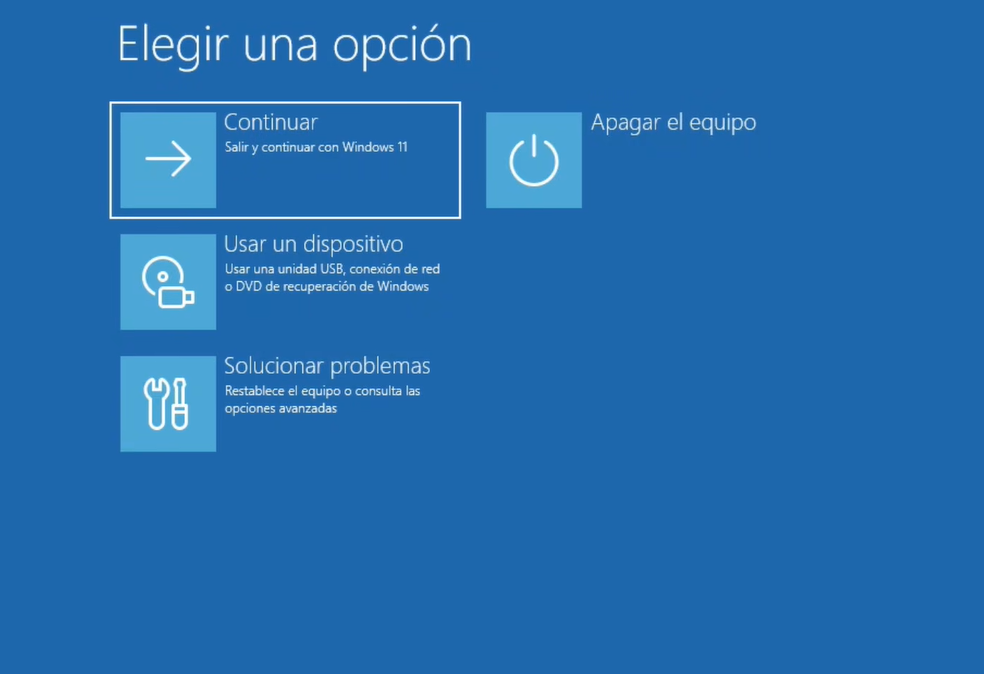
Te aparece una pantalla como la siguiente y debes darle a Solucionar Problemas, en la pantalla siguiente Opciones Avanzadas y finalmente la opción Símbolo de sistema.
Este es un buen momento para asegurarse del nombre de las unidades. Lo hacemos desde la ventana de comandos de Windows. Para ello escribe notepad y pulsa Intro. Con ello abres el bloc de notas y si dentro vas a la opción Archivo, Abrir puedes examinar este equipo y asegurarte de las letras de unidad que ahora tiene en el entorno de recuperación de Windows.
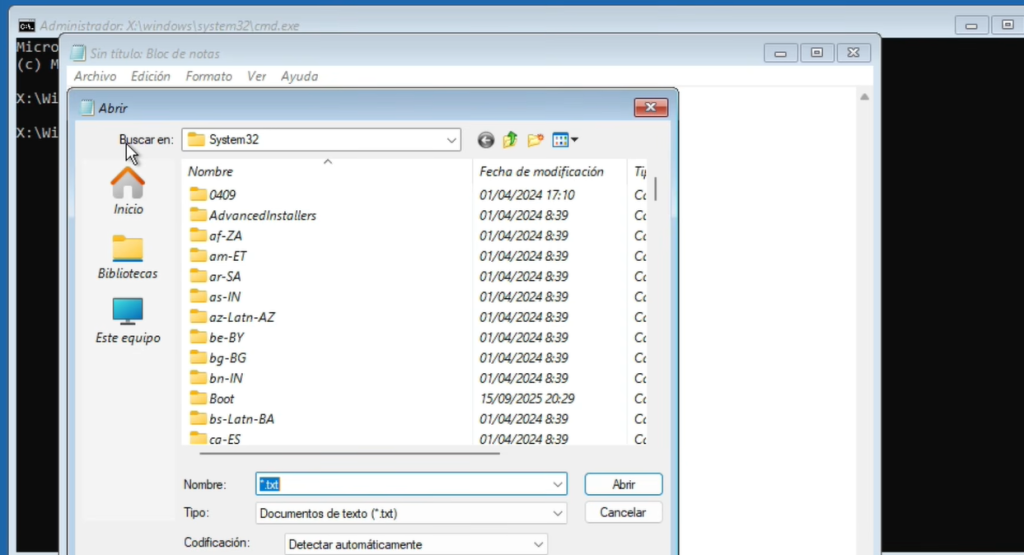
- C: la unidad donde está alojado el Sistema operativo que necesitamos clonar. Es sencillo de identificar porque dentro deben de haber carpetas como Archivos de programa, Usuarios (Users) o Windows.
- N: la unidad destino. Su interior debe de estar vacío.
- R: la unidad donde guardar la imagen de Windows
Teniendo claro el nombre de las unidades el comando a emplear debe ser este:
DISM /capture-image /imagefile:R:bk.wim /capturedir:C: /name:Windows /compress:max
Finalizado el proceso se notificará con un mensaje en pantalla 100% completado. A continuación sal de la ventana de comandos de Windows y regresa al escritorio de Windows.
Prepara el disco destino.
Con el Administrador de discos de Windows elimina el volumen que hay creado en el disco destino de 1Tb. Crea dos particiones:
- Una de 500 Mb, con el sistema FAT32 y etiqueta de volumen Sistema (letra de unidad: Y)
- Otra con el resto de espacio, en formato NTFS y etiqueta Windows. (letra de unidad: Z)
Copia la imagen al nuevo disco
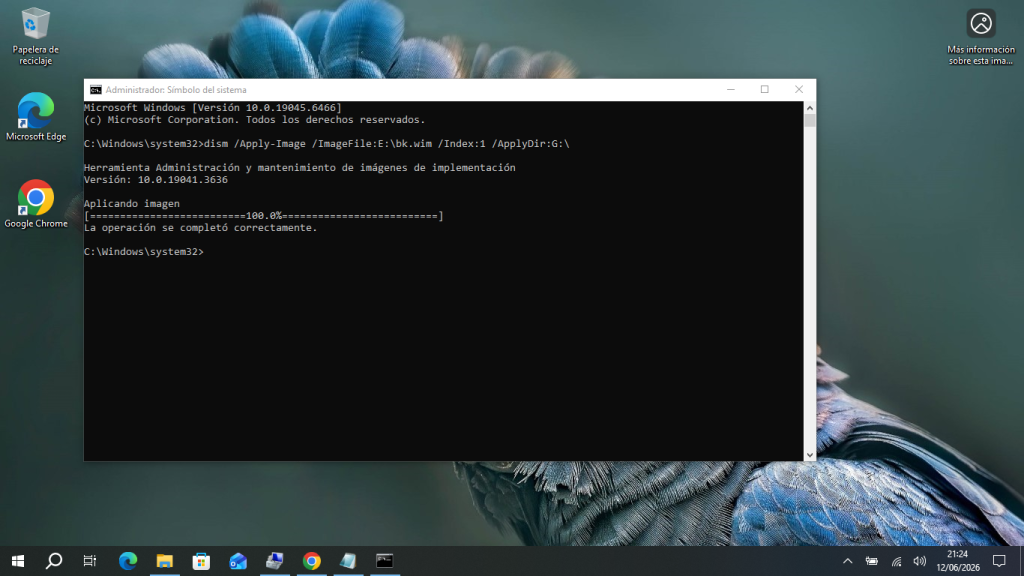
Abre de nuevo la ventana de comandos de Windows en modo administrador y escribe el siguiente comando:
DISM /apply-image /imagefile:R:bk.wim /index:1 /applydir:Z:
Haz el nuevo disco arrancable
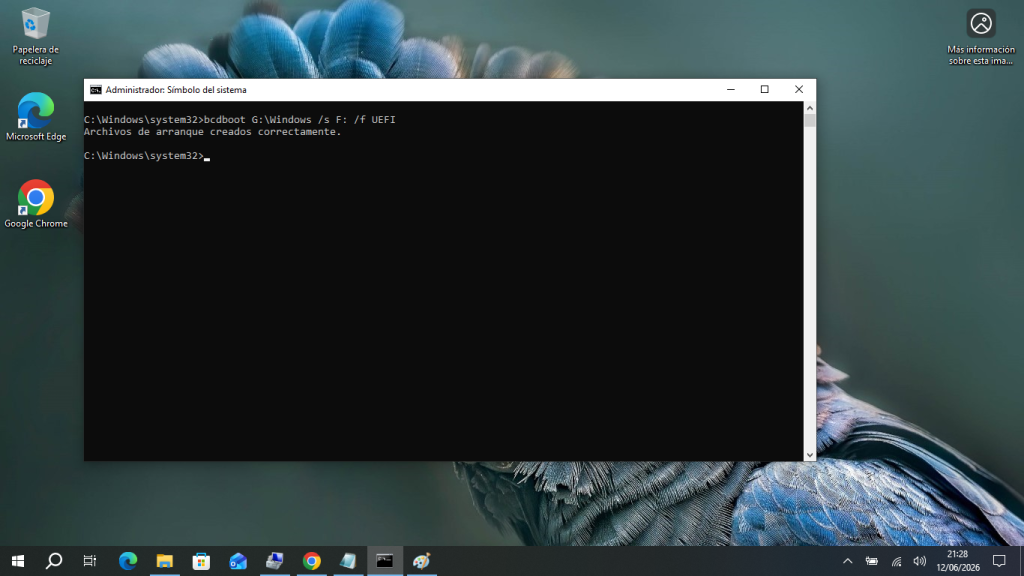
Tienes volcada la imagen del origen en el destino, pero necesitamos que la particion Y: de ese nuevo disco sea capaz de arrancar Windows, para lo cual el comando que debes introducir es este:
bcdboot Z:Windows /f UEFI /s Y
Cambia el disco origen por el destino
Al realizar el cambio y arrancar Windows podrás comprobar que tienes exactamente lo mismo que tenías pero más espacio.
Oculta la particion de arranque
Si entras al explorador de Windows verás dos particiones. En la del Sistema no puedes hacer nada, con lo que vamos a ocultarla.
Desde el administrador de discos, haz estos pasos:
- botón derecho sobre la partición,
- selecciona Cambiar letra y
- Quitar
Si tienes cualquier consulta sobre lo que has leido no dudes en escribir un comentario y prometo que te contestaré.


