
¿Tu disco C está a punto de llenarse, ya ves esa temida barra roja en Windows y no sabes qué más borrar sin arriesgar tus archivos? Pues en este artículo te voy a mostrar cómo liberar una enorme cantidad de espacio utilizando únicamente seis comandos completamente seguros que vienen integrados en Windows, sin desinstalar programas, sin necesidad de borrar tus archivos importantes y sin usar aplicaciones de terceros.
De hecho, en algún caso he logrado recuperar más de 30 GB simplemente eliminando archivos temporales, actualizaciones antiguas y componentes del sistema que ya no se utilizan. Si quieres saber cómo lo hice, sigue leyendo porque te voy a mostrar el paso a paso.
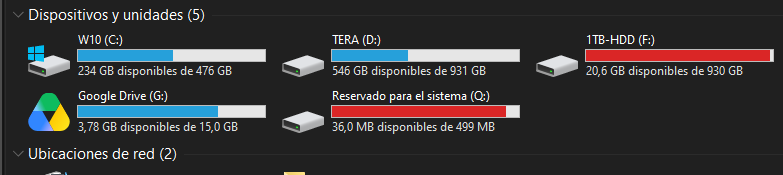
En artículos anteriores habéis podido leer distintos métodos para liberar espacio en Windows. Sin embargo, el procedimiento que vas a ver hoy es un excelente complemento porque te permitirá eliminar aún más archivos innecesarios utilizando herramientas integradas del propio sistema. Como puedes ver en este momento, la unidad C del sistema en mi equipo tiene 234 GB libres, y al finalizar el artículo veremos cuánto espacio conseguimos recuperar realmente.
Eliminar archivos temporales
Vamos a empezar con uno de los métodos más efectivos y seguros: los archivos temporales. Windows y prácticamente todos los programas crean archivos temporales constantemente. Su función es almacenar información provisional mientras utilizamos aplicaciones, instalamos programas o realizamos actualizaciones. El problema es que muchos de estos archivos nunca se eliminan automáticamente y terminan ocupando varios gigabytes con el paso del tiempo.
Normalmente estos archivos se almacenan en dos ubicaciones principales: la carpeta temporal del usuario, identificada como %TEMP%, y la carpeta temporal del sistema, ubicada dentro de Windows. Hoy vamos a hacerlo de forma automática utilizando un par de comandos. Eso sí, te recomiendo cerrar aplicaciones abiertas antes de ejecutar este comando para así evitar que algunos archivos estén bloqueados.
Para ello abre la ventana de comandos de Windows tecleando «Símbolo del sistema» en la búsqueda de Windows, y ábrelo como Administrador. Escribe esto:
del /q/f/s %TEMP%* & for /d %x in (%TEMP%*) do @rd /s /q «%x»
El primer comando que vamos a utilizar es este, el cual nos permitirá eliminar todos los archivos temporales de nuestro usuario como cachés de programas, instaladores y archivos que se generan mientras utilizas aplicaciones. Y tal como indican los parámetros en el comando, vamos a forzar la eliminación de estos archivos de forma silenciosa, incluyendo las subcarpetas.
Para ejecutarlo simplemente presionamos Enter tras escribirlo y de forma automática se empezarán a eliminar todos los archivos temporales de nuestro usuario.
del /q/f/s C:\Windows\Temp* & for /d %x in (C:\Windows\Temp*) do @rd /s /q «%x»
A continuación, vamos a aplicar el siguiente comando, el cual nos va a permitir eliminar los archivos temporales ahora del sistema operativo. Para poder ejecutarlo, simplemente presionamos Enter y listo; empezará a eliminar uno a uno todos los archivos temporales de las aplicaciones y programas que tenemos en nuestro equipo. Es posible que a algunos les aparezca como acceso denegado, y esto es normal porque algunas aplicaciones son del sistema o todavía se están ejecutando en segundo plano.
Eliminar actualizaciones obsoletas
Bien, ahora vamos con algo que suele ocupar bastante espacio en muchos equipos. Me refiero a la carpeta SoftwareDistribution. Esta carpeta es utilizada por Windows Update para almacenar paquetes de actualización descargados. Es decir, cuando Windows descarga actualizaciones, muchas veces conserva los archivos instaladores incluso después de haber completado la instalación.
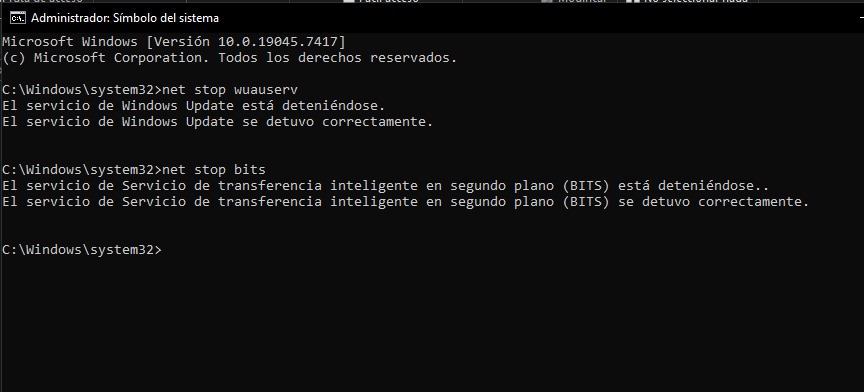
Para poder eliminarlos, primero debemos detener dos servicios importantes. Para esto, en Símbolo del sistema vamos a ejecutar primero el siguiente comando, el cual permitirá detener el servicio de Windows Update.
net stop wuauserv
Entonces, para ejecutarlo presionamos Enter y seguidamente ahora vamos a ejecutar el siguiente comando, el cual nos permitirá detener el servicio de transferencia en segundo plano. Presionamos enter y listo.
net stop bits
Una vez detenidos ambos servicios, entonces ya puedes eliminar la carpeta SoftwareDistribution. Y para esto, simplemente tenemos que ir a la siguiente ruta en el explorador de archivos C:\Windows\SoftwareDistribution, y ahí tenemos todos los archivos de esa carpeta. Para eliminar, simplemente seleccionamos todo con Control + E y a continuación presionamos las teclas Shift más Suprimir para eliminarlo de forma permanente.
Esto es completamente seguro porque no estamos eliminando actualizaciones instaladas, solamente estamos eliminando los paquetes descargados que Windows ya utilizó. Una vez terminado, simplemente volvemos a CMD y a continuación vamos a reactivar los servicios ejecutando los siguientes comandos. Ingresamos el comando para iniciar nuevamente Windows Update: net start wuauserv y, una vez iniciado, ahora ejecutamos el siguiente comando para iniciar la transferencia en segundo plano: net start bits. Y listo, una vez iniciados los servicios, Windows Update seguirá funcionando normalmente.
Limpiar el almacén central de componentes de Windows
Bien, ahora vamos con una de las carpetas más misteriosas de Windows. Me refiero a la carpeta WinSxS. Esta carpeta almacena componentes del sistema, versiones antiguas de archivos y elementos necesarios para actualizaciones y compatibilidad. Con el tiempo puede crecer muchísimo y, aunque parezca tentador borrar estos archivos manualmente, no lo recomiendo en absoluto.
La forma correcta es mediante el comando DISM. Para aplicarlo volvemos a CMD, pero primero, si quieres saber cuánto ocupa actualmente, puedes ejecutar el siguiente comando. Este comando lo que hará es analizar la carpeta para indicarnos cuánto espacio se está utilizando. Esto puede tardar un poco, simplemente esperamos.
DISM /Online /Cleanup-Image /AnalyzeComponentStore
Una vez analizado nos indica cuánto espacio se está utilizando y el número de paquetes antiguos que ya no son necesarios.
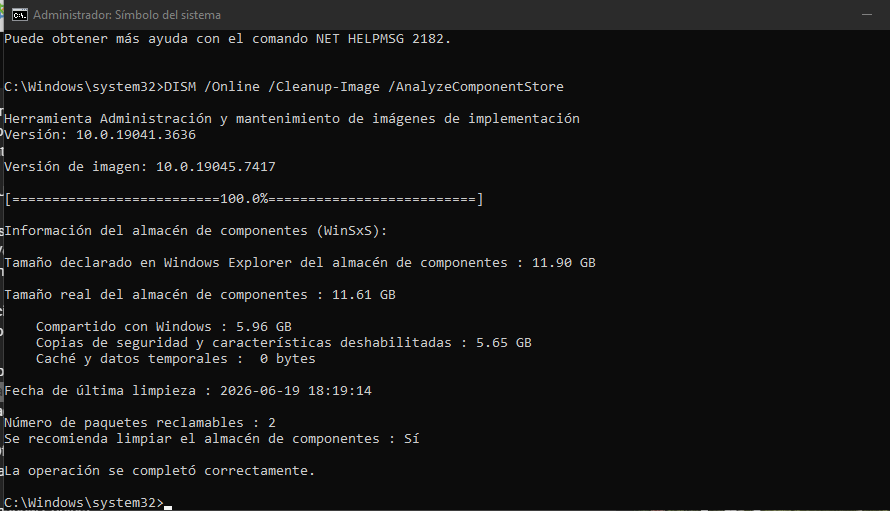
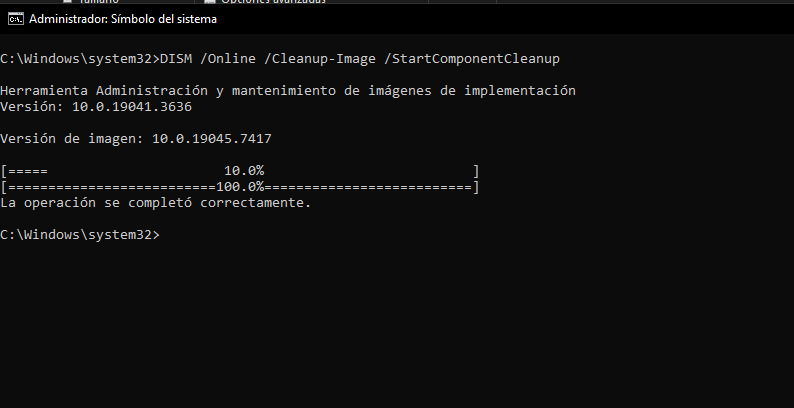
Para borrarlo vamos a ejecutar el siguiente comando. Este comando lo que hará es eliminar componentes obsoletos y versiones antiguas que ya no son necesarias; es completamente seguro, no afecta la versión actual de Windows, simplemente elimina archivos que el sistema ya no utiliza. Del mismo modo, este proceso puede tardar varios minutos dependiendo de tu equipo y, una vez terminado, nos indicará que la operación se ha completado con éxito.
DISM /Online /Cleanup-Image /StartComponentCleanup
Eliminar los archivos de hibernación
Ahora vamos con uno de los métodos que más espacio suele recuperar. Me refiero a la hibernación. Cuando esta función está activada, Windows crea un archivo oculto llamado hiberfil.sys y su función es guardar el estado actual del sistema para que puedas apagar completamente el equipo y retomarlo después exactamente donde lo dejaste. El problema es que este archivo suele ocupar varios gigabytes. Si quieres ver cuánto ocupa este archivo antes de poder eliminarlo, puedes ir a la raíz de la unidad C y aquí activa la visualización de archivos ocultos y desactiva la opción de ocultar archivos protegidos del sistema.
Si no utilizas la función de hibernación, puedes eliminarlo sin problema ejecutando el siguiente comando, y al ejecutarlo inmediatamente Windows eliminará el archivo. Sin embargo, si más adelante quieres recuperar esta opción, simplemente tienes que ejecutar el siguiente comando, donde al final cambias OFF por ON y así de simple estarás volviendo a activarlo.
powercfg -h off
Eliminar Shadow Copies y puntos de restauración antiguos
Ahora vamos con otro método bastante potente, pero debes usarlo con criterio. Windows normalmente crea automáticamente copias de seguridad internas y puntos de restauración conocidos como shadow copies, y estos sirven para recuperar el sistema en caso de problemas. Por esta razón solo te recomiendo eliminarlo si realmente necesitas espacio adicional, ya tienes otras copias de seguridad o simplemente no piensas ocuparlo, como en mi caso.
vssadmin list shadows
Pero antes de eliminarlo, puedes saber cuántas copias existen en tu sistema a través del anterior comando. Si al ejecutarlo te indica que ningún elemento cumple los criterios de la consulta, significa que en tu sistema no tienes ningún punto de restauración configurado o simplemente no se han creado copias de seguridad automáticas mediante la restauración del sistema. En cambio, si en tu equipo has creado puntos de restauración o se han creado copias de seguridad automáticas, aquí te mostrará una lista con todas las copias almacenadas y, si decides eliminarlas, simplemente puedes ejecutar el siguiente comando.
vssadmin delete shadows /all
Al ejecutarlo, te pedirá confirmación donde, si deseas continuar, simplemente presionas la tecla Y. De esta manera estarás eliminando todas las copias de seguridad almacenadas y, dependiendo de cuántas existan, podrás liberar una cantidad considerable de espacio.
Limpieza automatizada de Windows
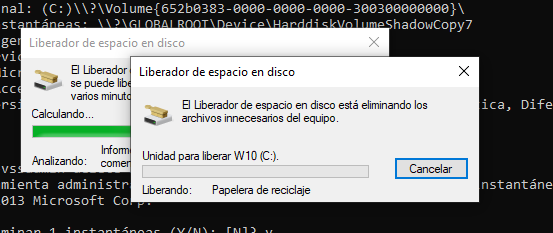
Finalmente vamos a utilizar la herramienta clásica de limpieza de Windows, me refiero a Cleanmgr. Para esto simplemente ejecutamos el siguiente comando:
cleanmgr /sageset:1
Nos abrirá una ventana donde podemos elegir qué elementos queremos limpiar. Aquí puedes dejar marcadas las opciones que tú consideres, entre las que destacan cosas que tu ya conoces:
- Archivos temporales de instalacion y de Internet
- Archivos de egistro de instalacion
- Limpia las actualizaiones de Windows
- Definiciones obsoletas de Windows Defender
- Volcados de errores de Windows
- Papelera de reciclajes
- Y muchas mas cosas.
Con lo que dejemos marcado es con lo que realizará la limpieza tras ejecutar este comando:
cleanmgr /sagerun:1
Como todas las demás opciones, dependiendo del equipo puedes recuperar varios gigabytes adicionales.
Listo, con esto hemos acabado de aplicar estos seis métodos. Para poder comprobar el resultado, voy a ir nuevamente al explorador de archivos y, como se puede apreciar en mi caso, he conseguido recuperar en mi equipo poco más de 20 GB de almacenamiento, pasando de 234 GB libres a más de 254 GB disponibles.
Lo mejor de todo, como has podido ver, se realizó sin desinstalar programas, sin borrar documentos personales y utilizando únicamente herramientas integradas en Windows. Como siempre, te recomiendo seguir los pasos exactamente como te mostré en el post para así evitar errores y obtener los mejores resultados.
Y bien, ahora déjame saber en los comentarios cuánto espacio lograste recuperar en tu PC con este método; tengo curiosidad de ver quién consigue liberar más almacenamiento.


Me ha parecido muy util, estoy suscrito a tu blog. Pues empece con 2,2gb de espacio en disco, pero en los primeros procesos en vez de aumentar el espacio libre, disminuyo a 1,7gb
despues, al final del todo, sobre todo al liberar el hiberfile.sys me han quedado 5,7gb
Muchas gracias por publicar estos tips!!
un abrazo
Gracias a ti por comentar.
Quizás el siguiente paso sea eliminar aplicaciones o cambiar el disco duro.