

Hoy os voy a enseñar a configurar en vuestro NAS Synology el servicio de VPN para que desde cualquier lugar puedas conectar con tu red local a través del software OpenVPN. No sólo eso, ya que para este servicio necesitamos que la IP pública que nos da nuestro proveedor de Internet sea estática, te enseñaré a configurar DynDNS en tu router. Todos los proveedores a fecha de este artículo están cobrando del orden de 30€ al mes por este servicio. Con el servicio DynDNS que ofrece Synology no será necesario pagar este coste.
Este servicio de DynDNS va a estar vinculado a nuestro NAS y se va a encargar de que cada vez que cambie la IP pública de nuestro router (que lo hace cada cierto tiempo sino pagamos el servicio) no va a afectar en la conexión, porque el servicio genera un dominio y ese nombre de dominio cada vez que cambia la IP pública de nuestro router, nos va a permitir seguir teniendo la conexión de forma estable, ya que apuntará a ese dominio, no a la IP.
Gracias a la conexión VPN desde el exterior vamos a tener un tráfico más controlado por nosotros, con una mayor seguridad, si estás en un aeropuerto, en un McDonald o en un centro comercial pues conectas la VPN, y el tráfico lo vamos a redirigir hacia nuestra casa. Por lo tanto evitamos que empresas de terceros se queden con nuestro historial de navegación, porque a nadie le importa lo que hagamos en ningún sitio. También con esta conexión VPN vamos a poder tener nuestro NAS conectado como una unidad de red en Windows y vamos a poder acceder a todos los archivos sin necesidad de Synology Drive. Y si también te preocupa un poco la seguridad y no te apetece habilitar el servicio Quick Connect, mediante VPN también vas a poder conectar todas las aplicaciones como Synology Drive, como Synology Photo o Plex, y todo este tipo de servicios.
Manos a la obra
Vas a ver que es todo muy sencillo, tan solo hay que cumplir tres requisitos:
- Uno de ellos es tener una cuenta de Synology. La vamos a utilizar principalmente para crear el dominio de DNS para no tener que costearnos una IP fija con el proveedor
- El siguiente es tener completo acceso a la configuración de tu router, ya que será necesario abrir algunos puertos del mismo.
- Y el último requisito, también muy importante para que todo esto funcione, es asignar una IP estática en la interfaz de red de Synology.
Vamos a empezar por el último, con la configuración de red y como os he dicho vamos a ponerle una IP estática al NAS. En este caso nos vamos a ir al panel de control de nuestro NAS, y dentro del panel de control tenemos el icono de red en el apartado de conectividad y arriba tenemos varias secciones. A nosotros nos interesa la de interfaz de red. Aquí dentro yo tengo un creado un Bond. Os lo explicaba en este artículo.
Vosotros si no tenéis dos puertos Ethernet y solo tenéis uno pues aparecerá qué puertos estáis utilizando. Aquí en IPv4 es donde tenemos la opción de que esté por DHCP, lo que significa que el router nos está dando la IP que él quiere, y esto lo que significa es que si apagamos el NAS un día y lo encendemos pasadas unas horas, el router podría asignar otra IP diferente, y nosotros perder el acceso al NAS. Así que en este caso para dejarla de forma manual elegimos estática y ponemos una dirección dentro del rango de nuestra red.
Ahora lo que vas a hacer es descargar el servidor VPN. Sigue estos sencillos pasos:
- Dentro de tu NAS te vas a ir al centro de paquetes,
- Y en la sección Todos los paquetes, sobre la lupa escribimos VPN y pulsamos Intro.
- Una vez localizado le damos a Instalar.
- Una vez ha terminado el proceso le damos a abrir desde aquí y procedemos a la configuración.
- Nos encontramos dos secciones dentro de VPN Server: Administrar servicio VPN y Configurar VPN Server.
Administrar servicio VPN
Consta de 5 secciones:
- Vision general: Nos va a indicar el servicio que vamos a configurar. En nuestro caso OpenVPN.
- Lista de conexiones: podremos ver los usuarios que se van a ir conectando a nuestra VPN.
- Registro: registra cada una de las acciones que el servidor VPN lleva a cabo.
- Configuración general: refleja la interfaz del NAS que vamos a emplear como servidor VPN.
- Privilegio: podemos determinar qué usuario queremos que use la VPN
Configurar VPN Server
Consta de 3 secciones pero, nos vamos a centrar solo en OpenVPN que es lo que necesitamos. Vas a poner los datos como lo que muestra la imagen y a continuación te indico lo que significa cada valor.
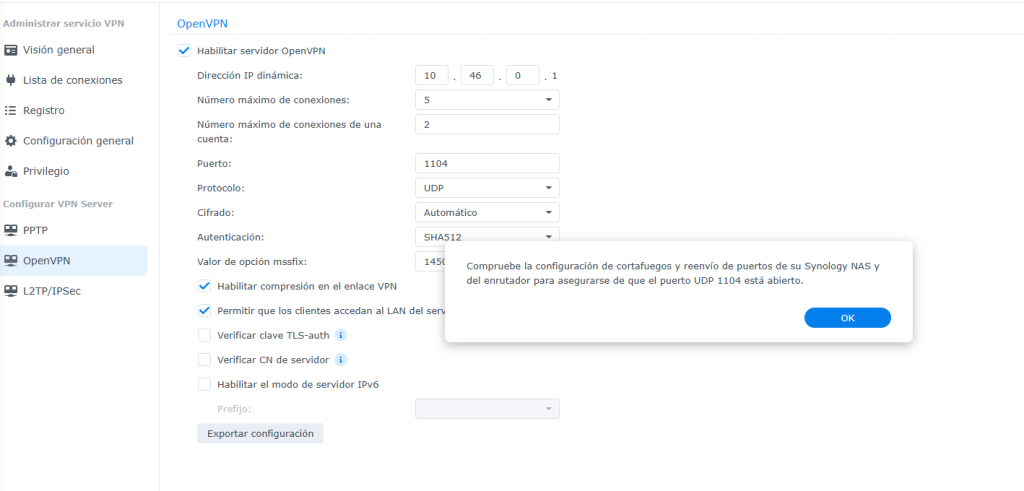
- Dirección IP dinámica: Muestra el rango de valores de las conexiones que va a asignar el servidor VPN. Por ejemplo, el daba 10.8.0.1 y yo el 8 lo he sustituido por el 46. Podéis sustituir los 3 primeros valores por aquellos que os sean fáciles recordar.
- Nº máximo de conexiones: No hay menos de 5 y solo me voy a conectar yo a mi NAS. No tiene sentido ponerle 40.
- Nº máximo de conexiones de una cuenta: No me voy a conectar a una cuenta desde más de 2 dispositivos.
- Puerto: Te recomiendo cambiarlo y anotarlo, porque luego lo vamos a necesitar para abrirlo en el router.
- Protocolo: seleccionamos UDP que es el que nos va a dar mayor velocidad y es lo que queremos si nuestro NAS es empleado fundamentalmente como multimedia. Si lo empleáramos como servidor de correo o servidor Web sería más conveniente cambiarlo a TCP.
- Cifrado: lo dejamos en automático.
- Autenticación: la que el propone es correcta, pero la podrías cambiar.
- Marca las casillas que se muestran en la imagen, son necesarios si queremos acceder a nuestra red desde fuera de casa.
Configurar DynDNS
Como ya he comentado anteriormente necesitamos que la IP de nuestro NAS no cambie. Para ello vamos a activar dentro de nuestro NAS Synology el servicio DDNS. Ves a Panel de Control, Acceso Externo, pestaña DDNS y pulsa Agregar.
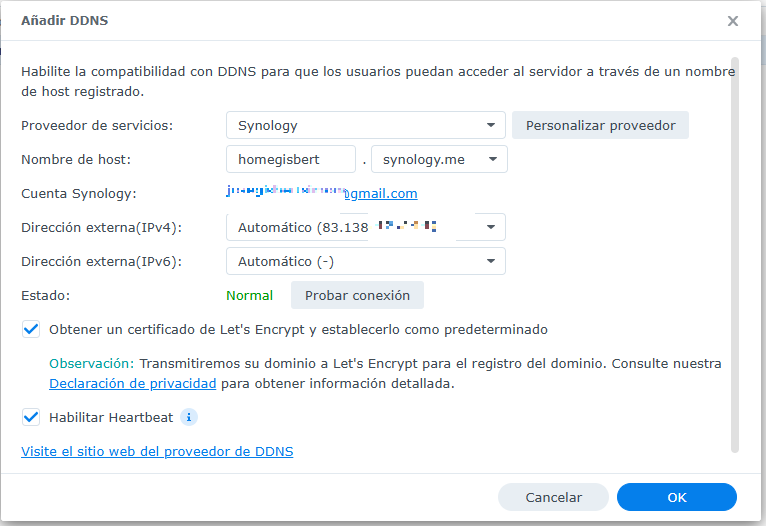
Selecciona el proveedor de servicios Synology. Elije un nombre de host. Elige tu cuenta de Synology, recuerda que era una de las condiciones para poder crear el servicio DDNS. En dirección externa debe de aparecer la IP publica que tu proveedor de servicios de Internet te ha otorgado. Pulsa el botón Probar conexión, para comprobar que está bien configurado. En estado aparecerá Normal.
Abrir el puerto en mi router
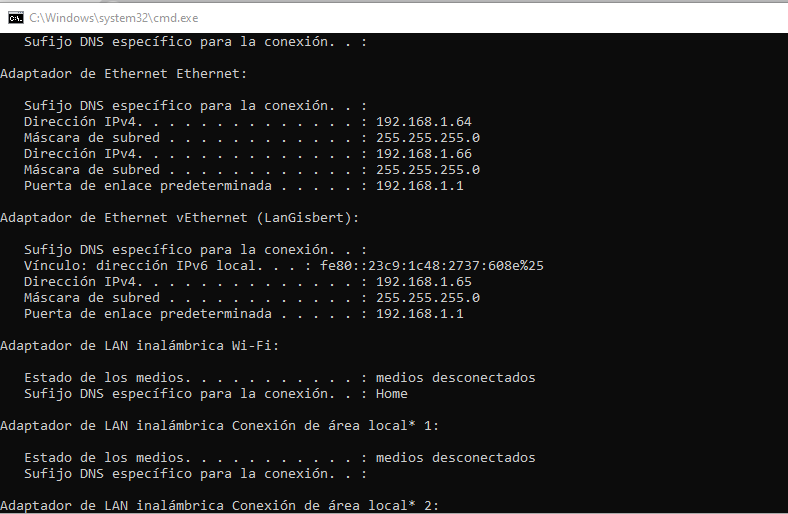
Vamos a ver un paso que va a depender mucho de tu proveedor de Internet (ISP). Generalmente debajo del router hay una pegatina con la clave del Wifi, y en ocasiones también puedes encontrar el usuario y la contraseña de administrador para acceder a la configuración de tu router. Los vas a necesitar. Para acceder a la configuración de tu router escribe en el navegador de tu elección: 192.168.1.1. En el 90% de los casos es esa. Si en tu caso no es así y no te deja acceder escribiendo eso, haz lo siguiente. Pulsa Windows + R para abrir el comando ejecutar y escribe: ipconfig. La dirección de tu router es donde pone puerta de enlace predeterminada.
En el siguiente vídeo te muestro como entro en mi router de Yoigo y cómo abro el puerto 1104 para que funcione el servicio de VPN Server que hemos instalado en el NAS de Synology. Y posteriormente compruebo que el puerto está abierto desde esta dirección: https://www.testdevelocidad.es/test-de-puertos/
Configurar el programa OpenVPN
Suponte ahora que estás en casa de un amigo y habías quedado con él en llevarle una documentación, pero se te ha olvidado en el NAS de tu casa. No estaría todo perdido si tienes instalado lo que te he explicado hasta llegar a este punto. Ahora solo necesitaríamos un programa cliente que nos dé acceso al servicio que hemos instalado en el NAS. Para ello descarga el software OpenVPN. A continuación lo instalas. Y ahora vamos a realizar la configuración. Esto se realiza de una manera muy sencilla ya que la configuración de este programa nos la va a dar nuestro VPNServer.
Descargar el fichero de configuración
- Abre el DSM de tu NAS.
- Ves a la pantalla principal y abre la aplicación VPN Server.
- En la parte izquierda ves al apartado Configurar VPN Server
- Selecciona OpenVPN
- Pulsa en el botón Exportar configuración.
- Guarda el archivo openvpn.zip en un lugar que te resulte familiar, porque vas a tener que modificarlo.
- Descomprime el archivo ZIP.
- Verás dos archivos. Un fichero de texto que explica lo que debes de modificar en el otro archivo. Es esto:
To set up an OpenVPN client on Windows:
- Install OpenVPN client on Windows
*An OpenVPN client on Windows is called OpenVPN GUI.
*Download it from http://openvpn.net/index.php/open-source/downloads.html and install the client.
*The default installation directory is C:\ProgramFiles\OpenVPN.- Run OpenVPN GUI as administrator.
- Edit VPNConfig.ovpn and replace YOUR_SERVER_IP with public IP of your DiskStation.
*If your DiskStation is behind a router, replace YOUR_SERVER_IP with the router’s IP.
*Remove # before «redirect-gateway def1» to route all client traffic (including web-traffic) through this VPN Server.- Put VPNConfig.ovpn into the config subdirectory under OpenVPN directory
(ie. C:\Program Files\OpenVPN\config).
El paso 4 no es necesario que lo lleves a cabo. Y del paso 3 debes de sustituir YOUR_SERVER_IP por el nombre que nos ha dado DDNS, en mi caso homegisbert.synology.me. Y eliminar el # delante del texto «redirect-gateway def1», de esta manera rediriges todo el trafico de internet hacia tu servidor VPN.
Instala el fichero de configuración
- Abre el programa cliente OpenVPN Connect.
- Arrastra el archivo .ovpn modificado en el punto anterior sobre la imagen
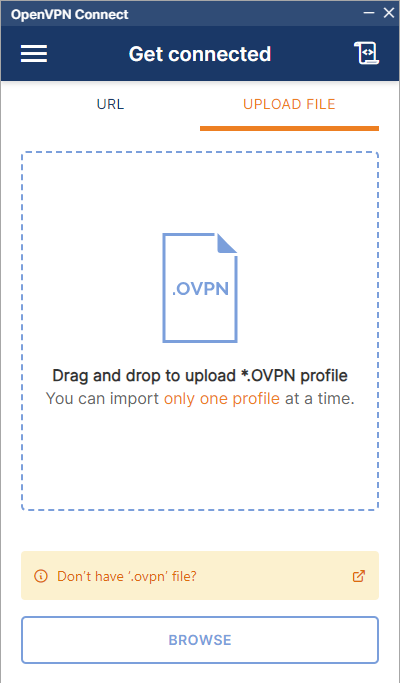
- Ahora verás un nombre de perfil (profile name). Cámbialo por VPN_CASA
- Deja el server Hostname como está
- En username introduce el nombre de usuario que tiene permiso de acceso a tu NAS
- Introduce la contraseña y marca la casilla guardar contraseña.
- Pulsa el botón Conectar.
- Marca la casilla No mostrar de nuevo para este perfil y Continuar.
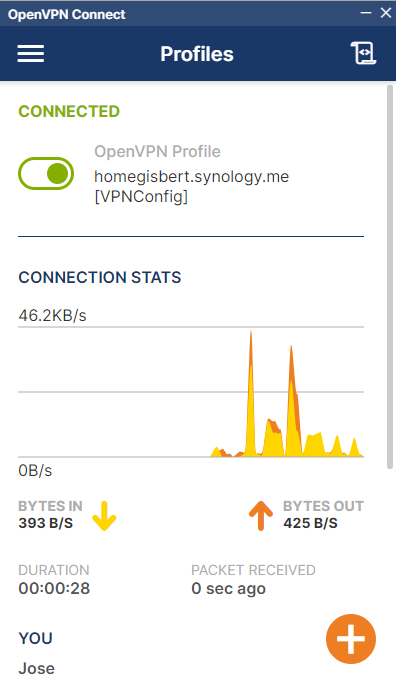
Estamos conectados de manera segura a nuestro hogar vía VPN.


